きんちゃぼのバージョンアップ
はじめに
本書では、きんちゃぼをバージョンアップするための手順を説明しています。
以下の手順を順に実施することできんちゃぼをバージョンアップできます。
- アプリのバージョンアップ手順
- プラグインのバージョンアップ手順
概要
きんちゃぼをバージョンアップするには、手動での操作が必要になります。
プラグインのみをバージョンアップする場合は、以下の手順を順に実施することできんちゃぼをバージョンアップできます。
kintoneアプリ、プラグインのバージョンアップする場合は、以下の手順を順に実施することできんちゃぼをバージョンアップできます。
アプリのバージョンアップ手順
バージョンアップ対象のアプリ
kintoneアプリの内容が変更になったアプリのみをバージョンアップします。
以下のアプリがバージョンアップ対象になる可能性があるkintoneアプリです。
- 【きんちゃぼ】ワークスペース管理
- 【きんちゃぼ】学習データ
- 【きんちゃぼ】チャットボット
- 【きんちゃぼ】チャットログ
gusuku Deploitを登録
きんちゃぼのバージョンアップのため、gusuku Deploitのフリープランを登録します。
すでに登録済みの場合、アプリのバージョンアップ準備へ進んでください。
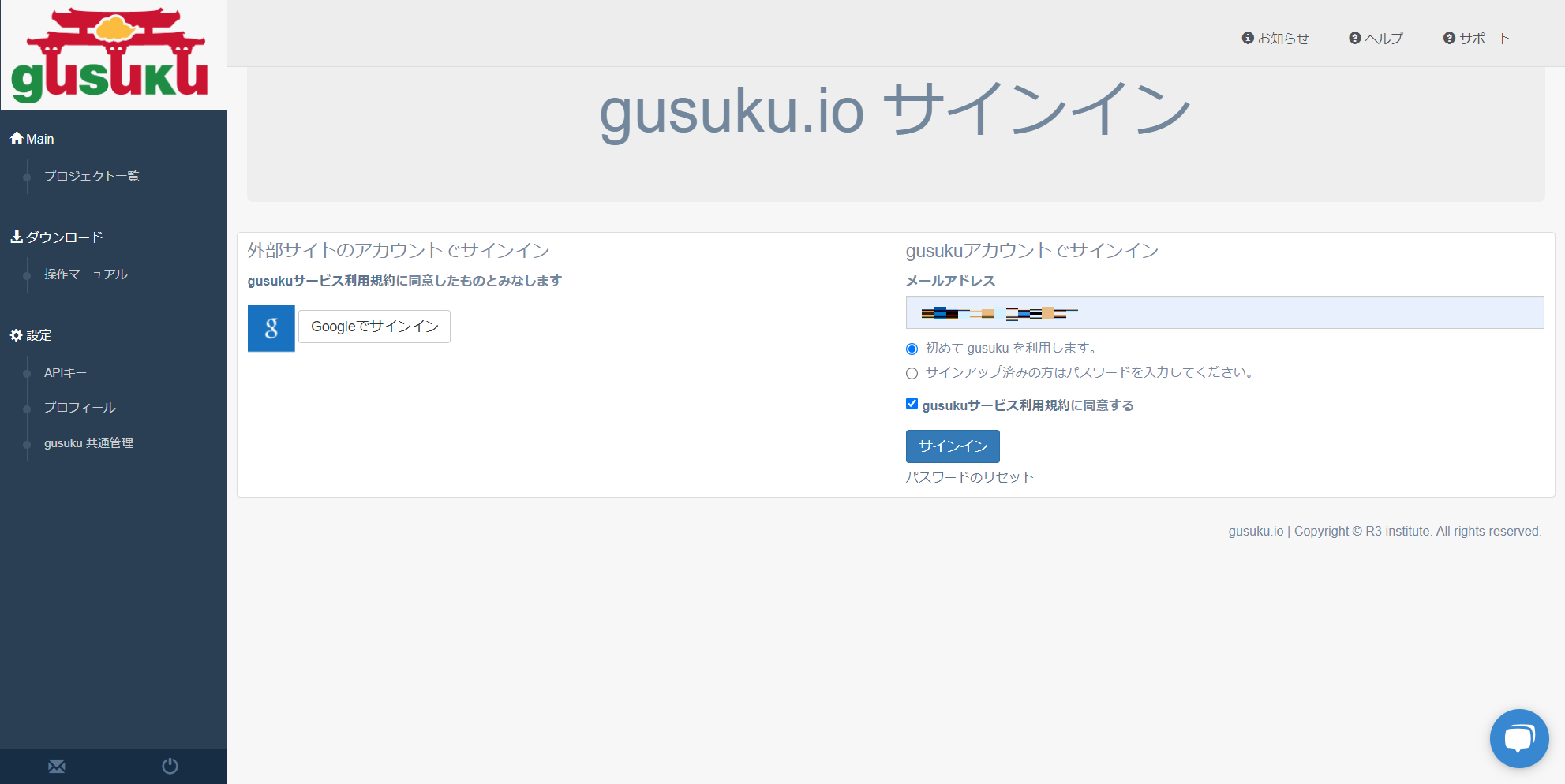
https://app.gusuku.io/signin/ から「gusuku Deploit」へ遷移します。
サインイン画面が表示されるので、新規登録します。
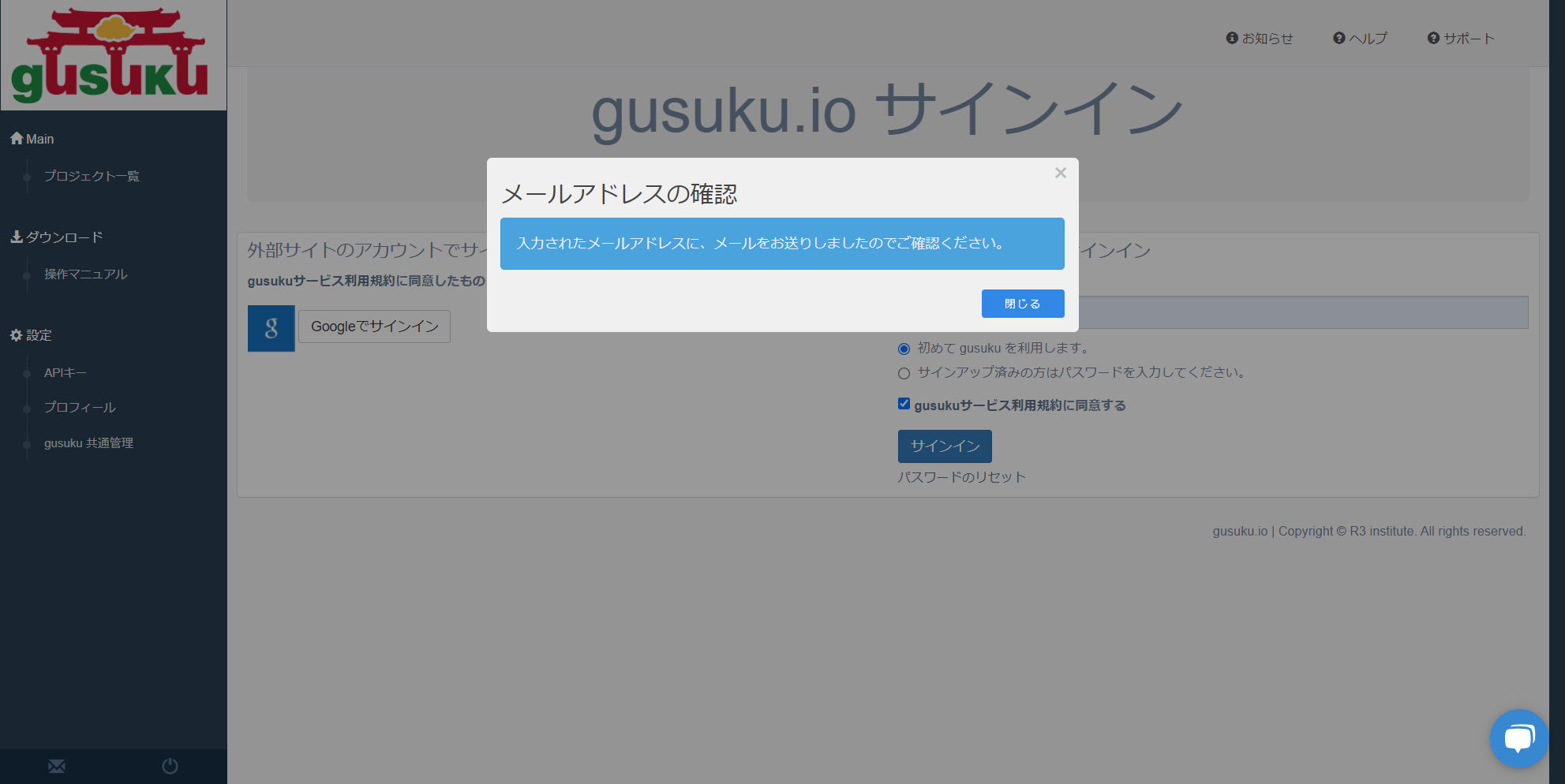
メールアドレスの確認が表示されるので、届いたメールのリンクをクリックします。
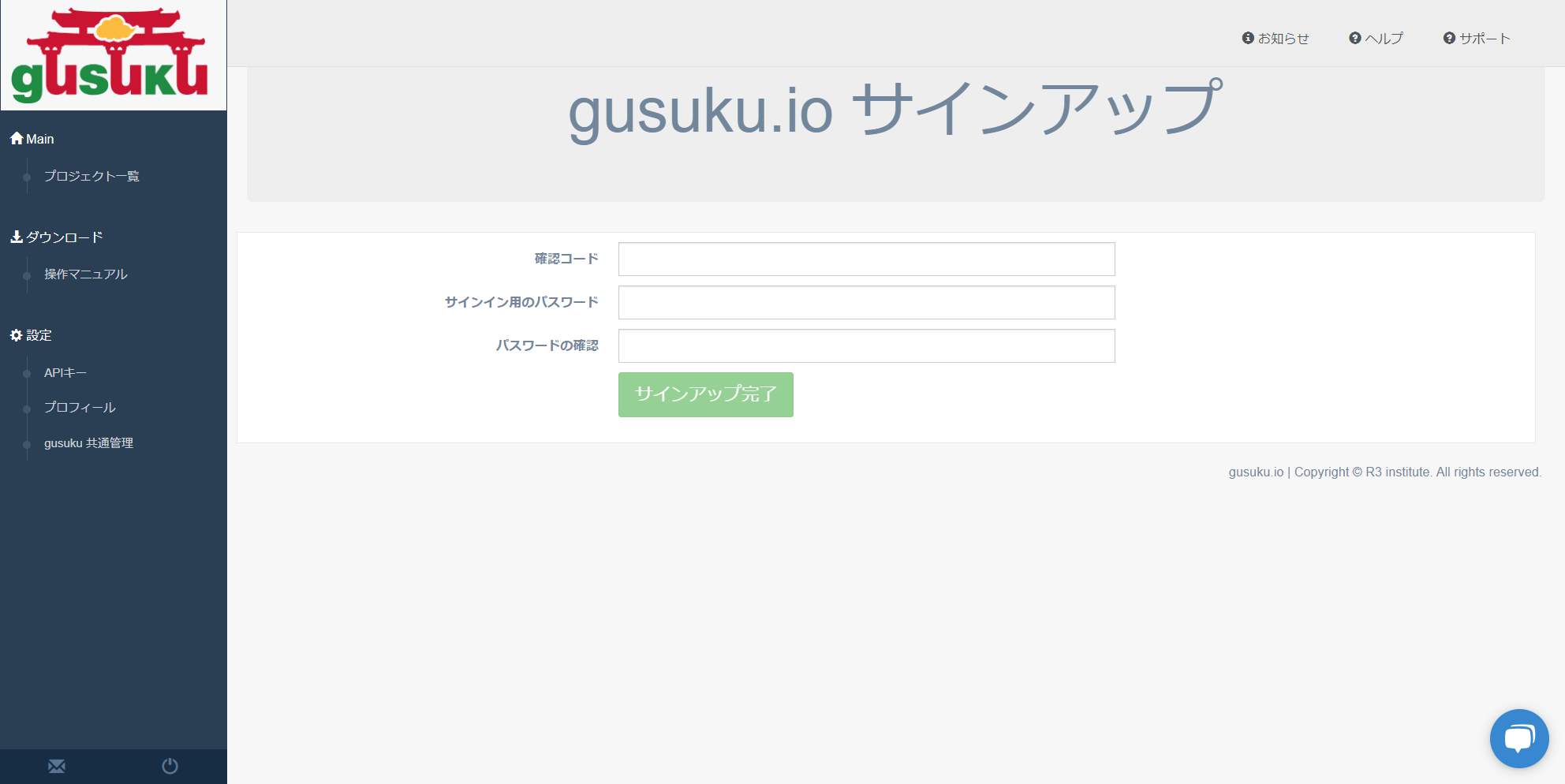
メールのリンクをクリックすると、サインアップ画面へ遷移するので、パスワードを設定します。
サインアップ完了ボタンをクリックすることで、gusuku Deploitの登録は完了です。
アプリのバージョンアップ準備
gusuku Deploitにバージョンアップするアプリを登録していない場合に設定します。
すでに登録済みの場合、アプリをバージョンアップするへ進んでください。
gusuku Deploitにサインアップします。
新規プロジェクトを追加します。
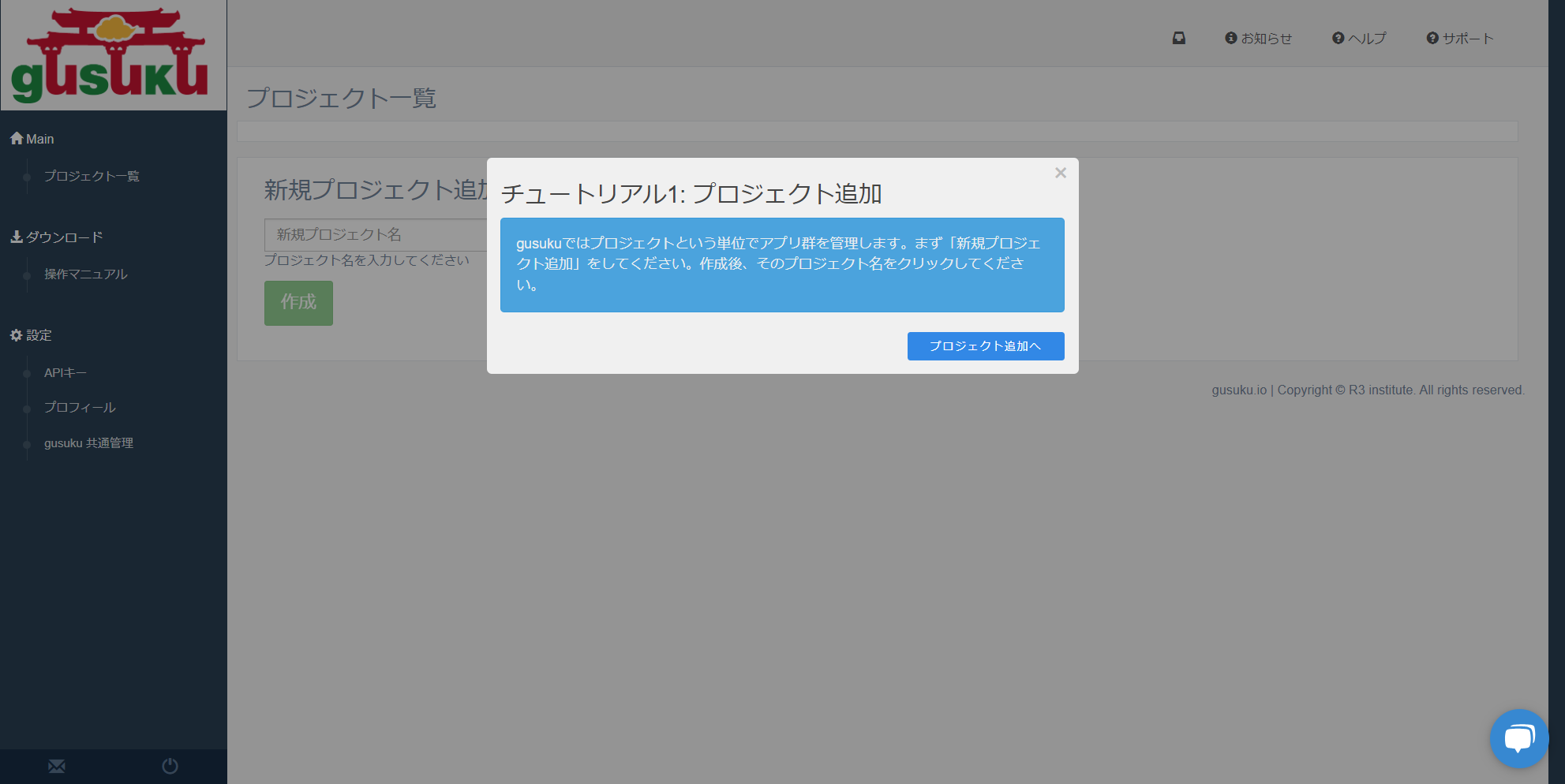
新規プロジェクト名に「きんちゃぼ」と入力し、作成をクリックします。

プロジェクト一覧に「きんちゃぼ」が追加されます。
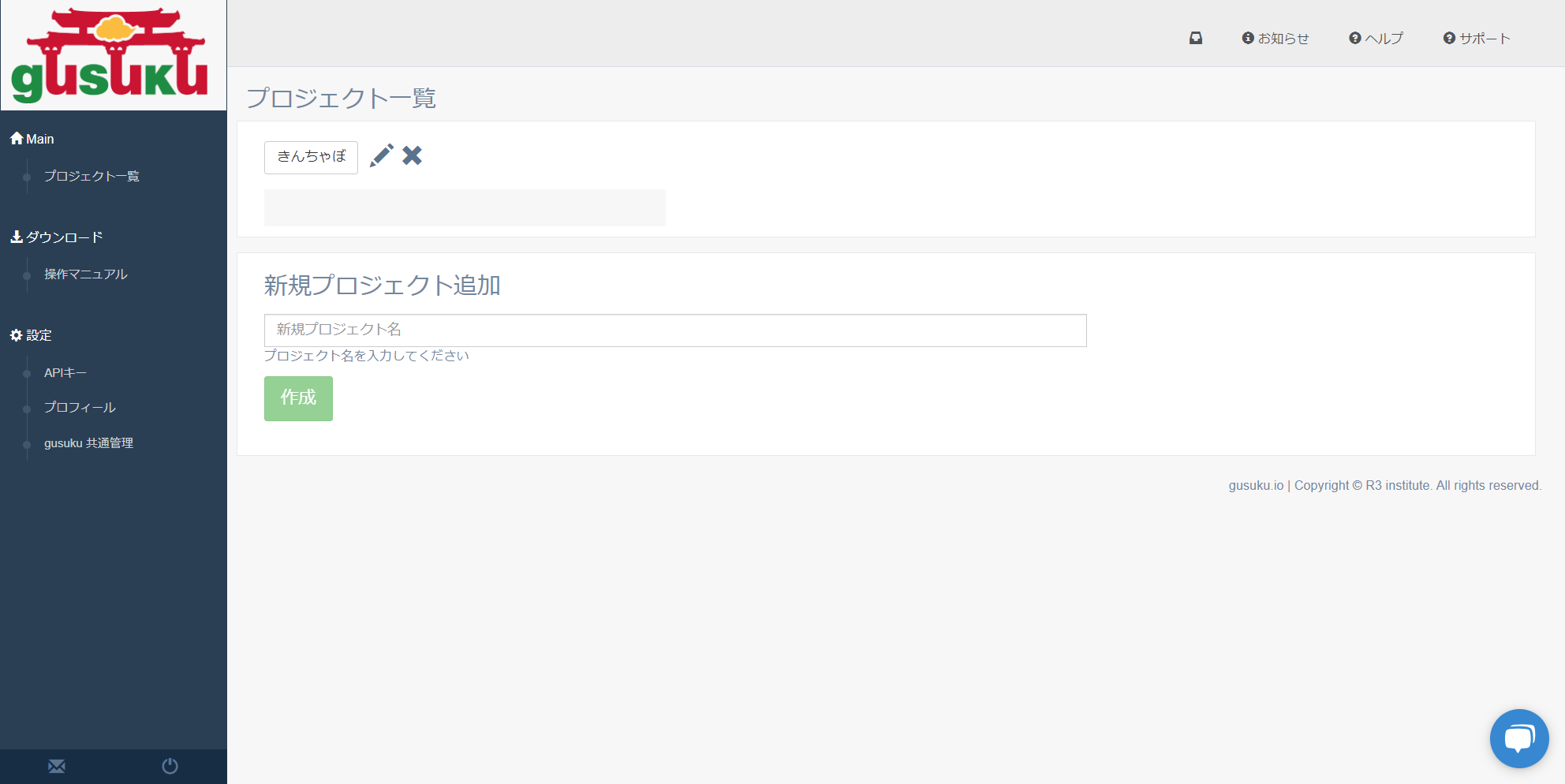
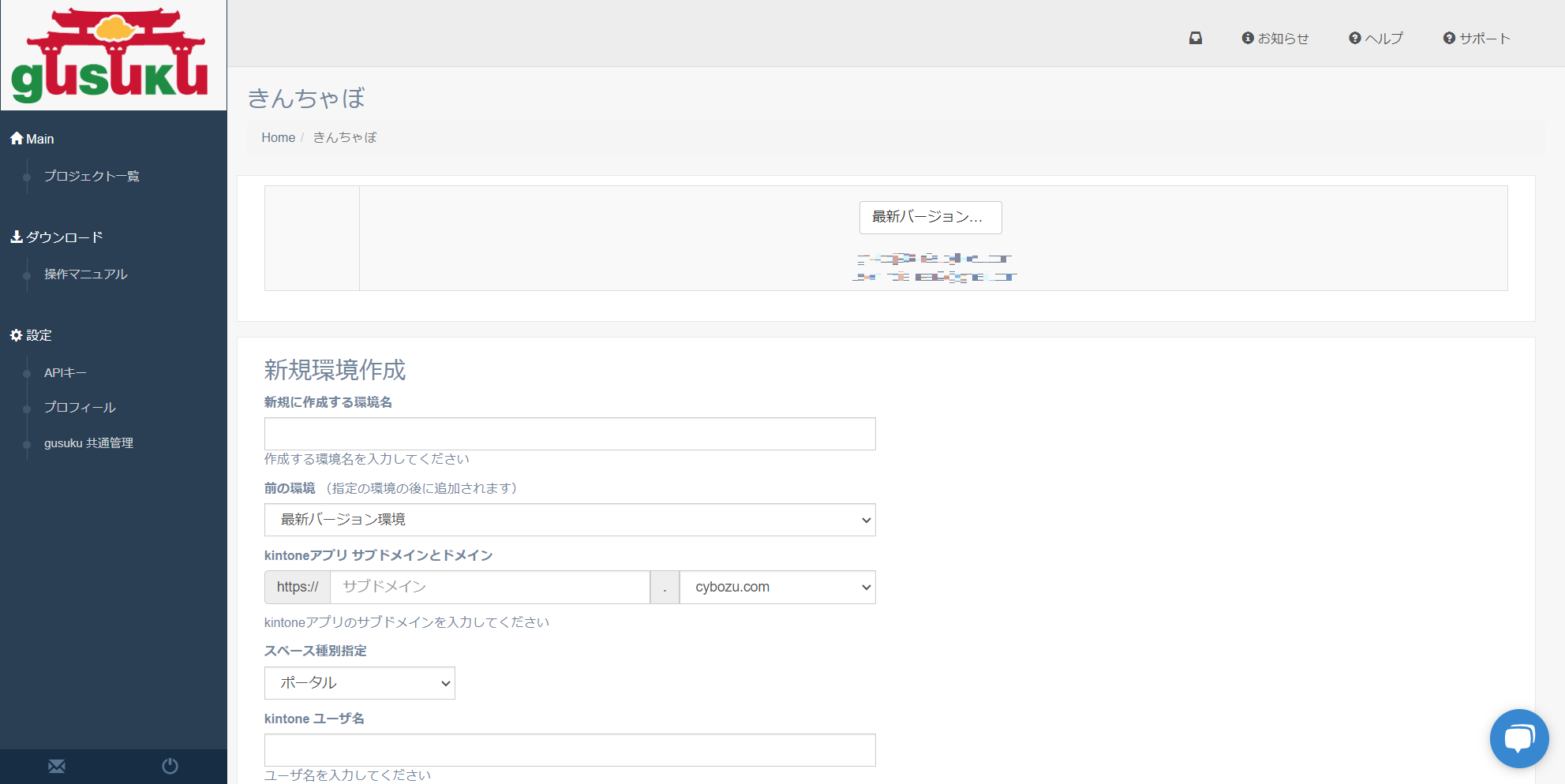
バージョンアップに使用する環境を追加します。
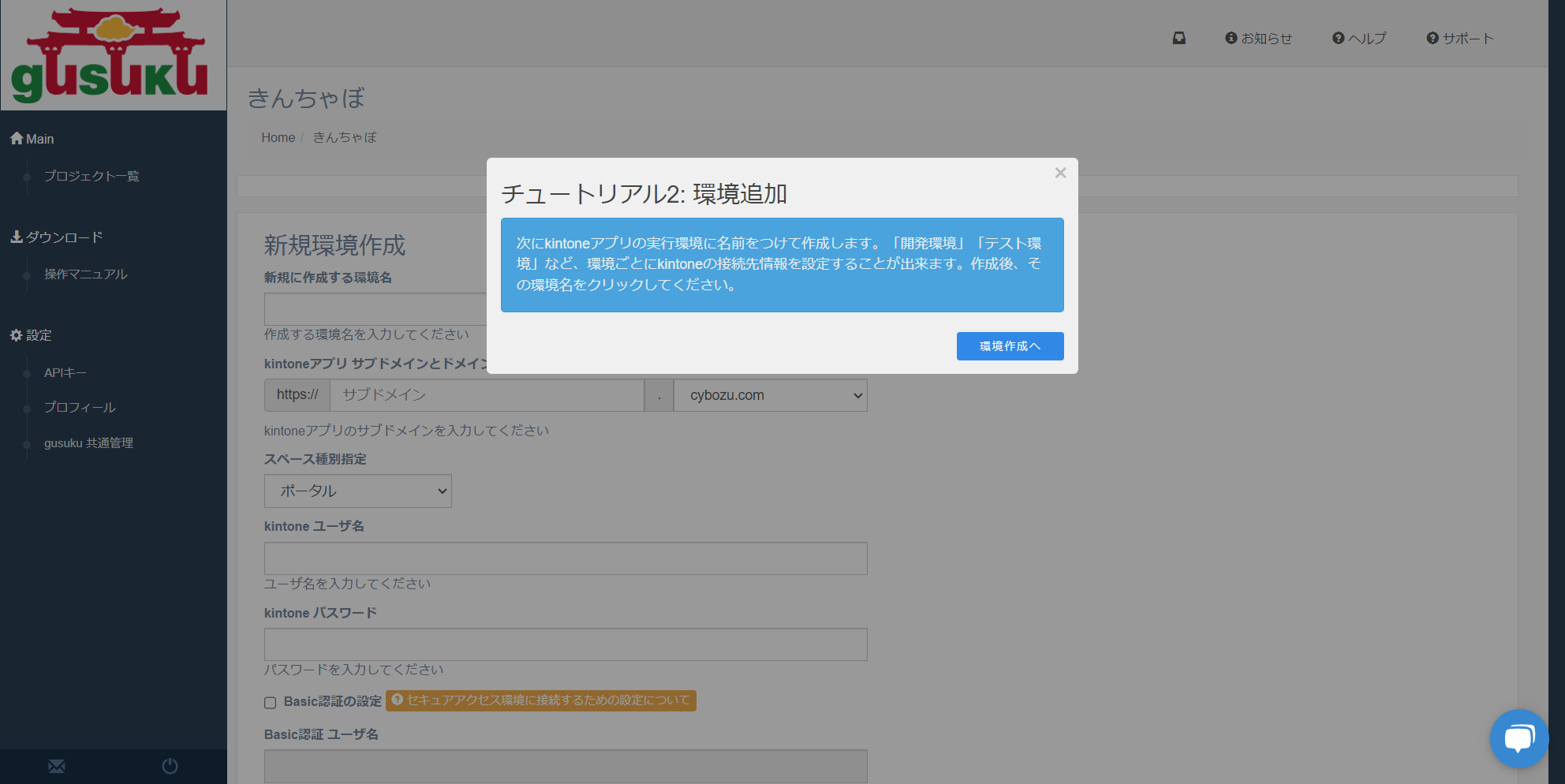
| 設定項目 | 設定値 |
|---|---|
| 新規に作成する環境名 | 最新バージョン環境 |
| kintoneアプリ サブドメインとドメイン | 別途お知らせのサブドメインを設定します |
| スペース種別指定(スペース選択時) | 別途お知らせのスペースIDを設定します |
| スレッドID指定(スペース選択時) | 別途お知らせのスレッドIDを設定します |
| kintone ユーザ名 | 別途お知らせのスペースのユーザ名を設定します |
| kintone パスワード | 別途お知らせのパスワードを設定します |

必要であれば、Basic認証を設定することができます。
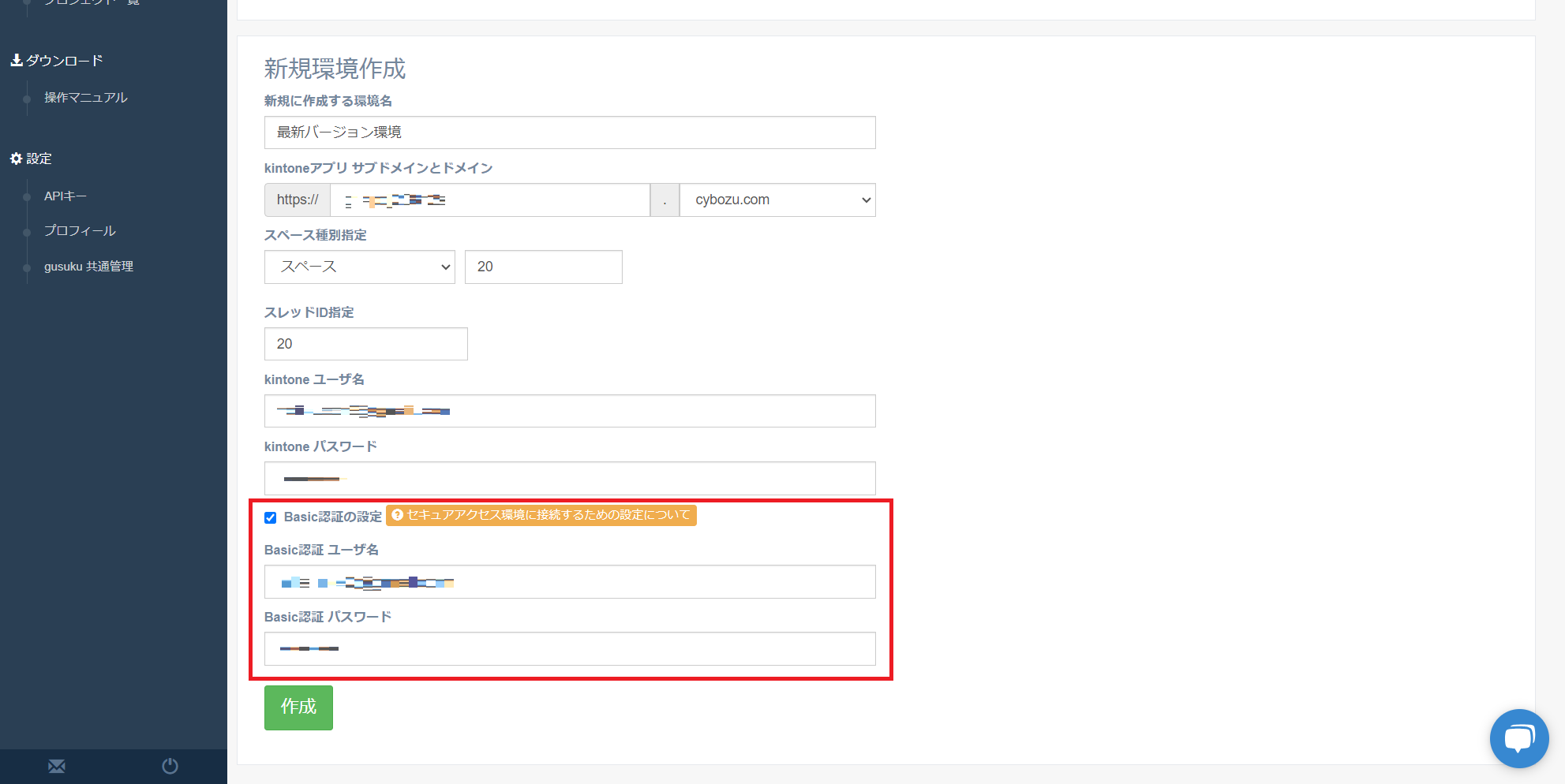
作成をクリックすると、「最新バージョン環境」が追加されます。
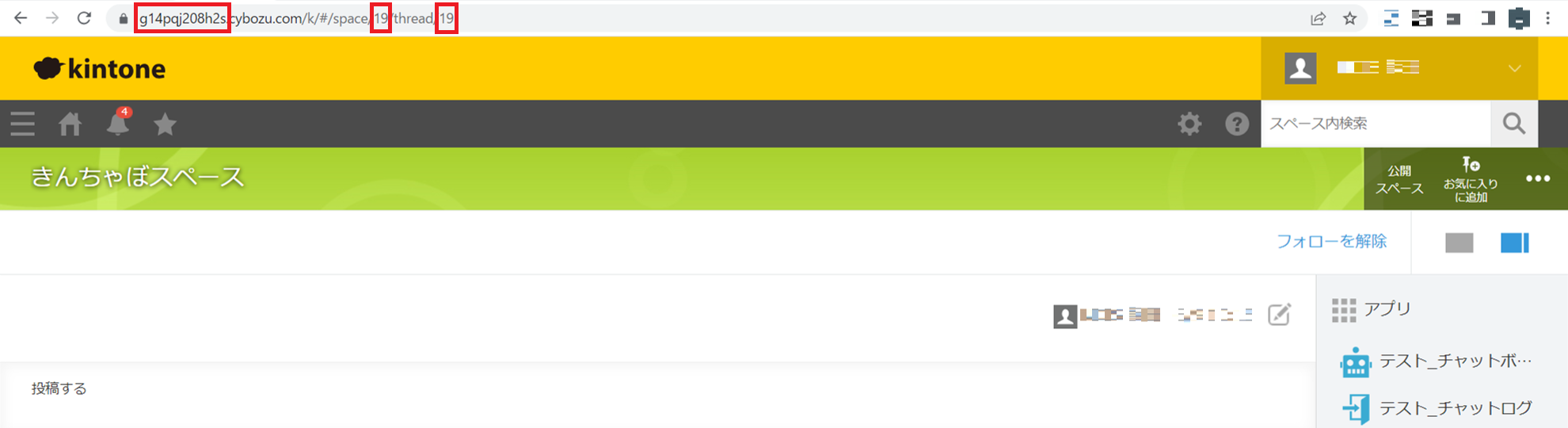
次で使用するため、きんちゃぼを使用している環境の【サブドメイン】、【スペースID】、【スレッドID】をメモに控えます。
https://【サブドメイン】.cybozu.com/k/#/space/【スペースID】/thread/【スレッドID】
現在使用中の環境を追加します。
| 設定項目 | 設定値 |
|---|---|
| 新規に作成する環境名 | きんちゃぼ運用環境 |
| kintoneアプリ サブドメインとドメイン | メモに控えた【サブドメイン】 |
| スペース種別指定(ポータル選択時) | ー |
| スペース種別指定(スペース選択時) | メモに控えた【スペースID】 |
| スレッドID指定(スペース選択時) | メモに控えた【スレッドID】 |
| kintone ユーザ名 | きんちゃぼを使用している環境のアクセス権があるユーザ(管理者) |
| kintone パスワード | ユーザに対応するパスワード |
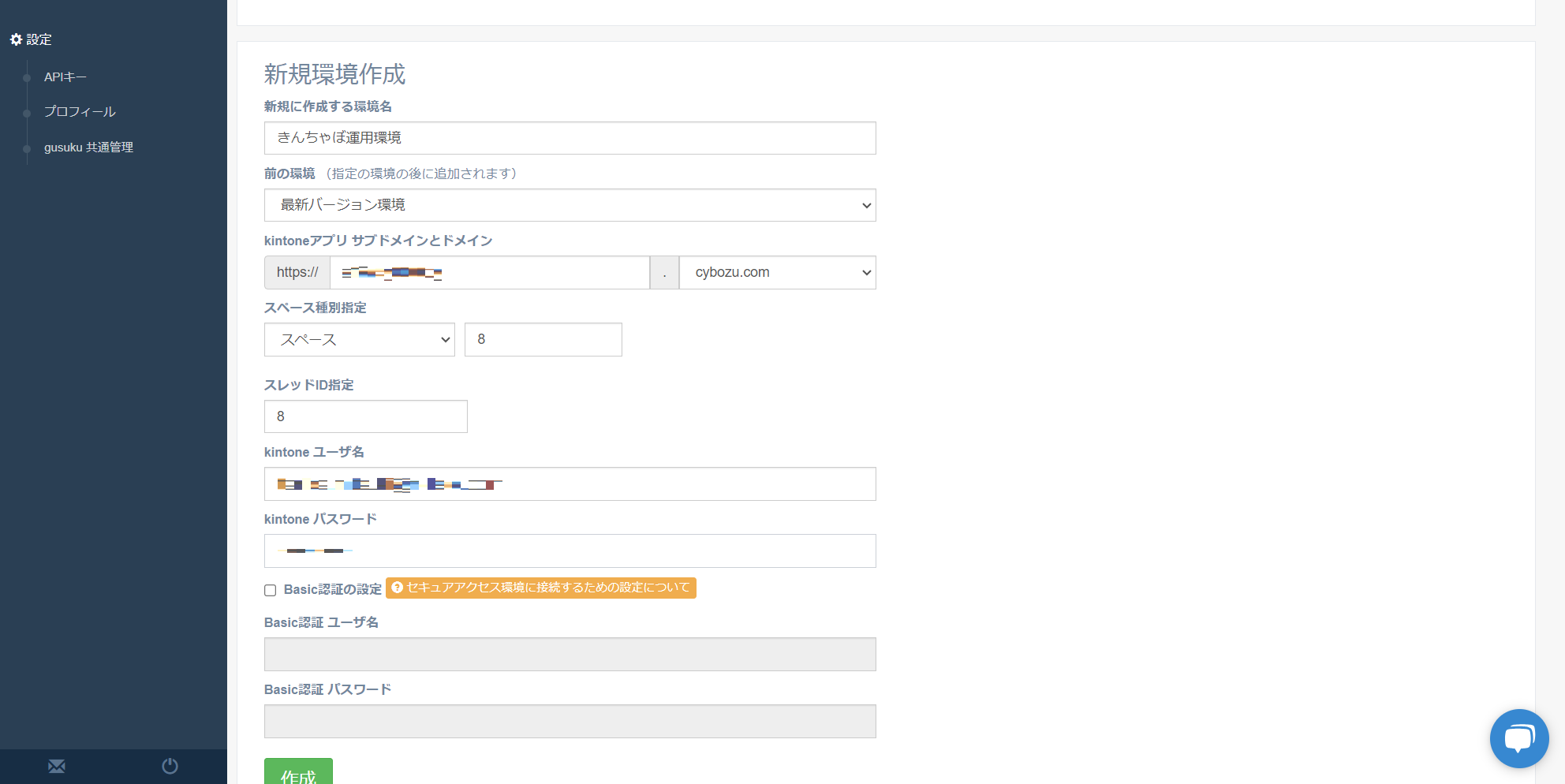
必要であれば、Basic認証を設定することができます。

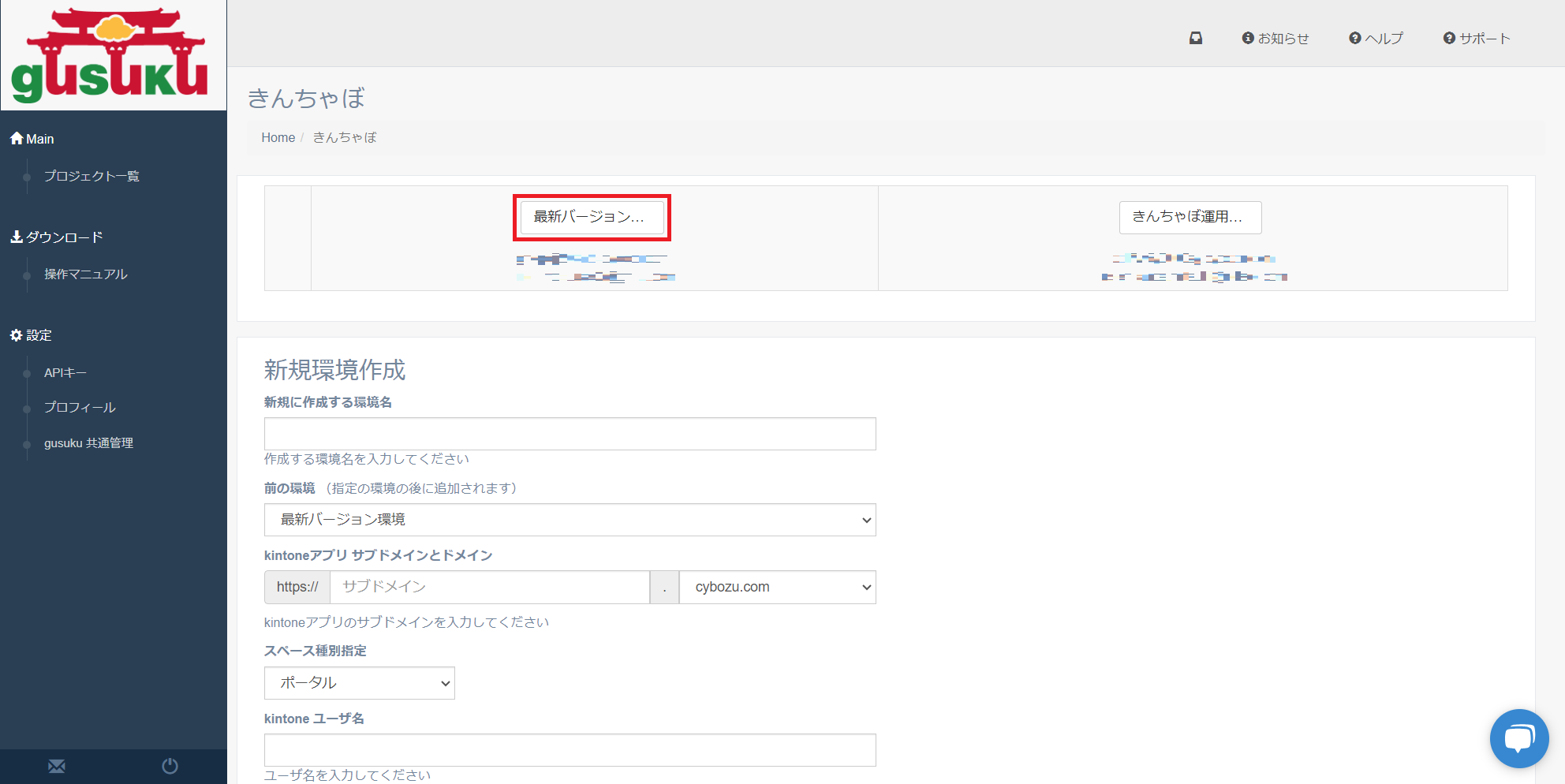
作成をクリックすると、「きんちゃぼ運用環境」が追加されます。

「最新バージョン環境」をクリックします。
kintoneのアプリケーションを追加します。
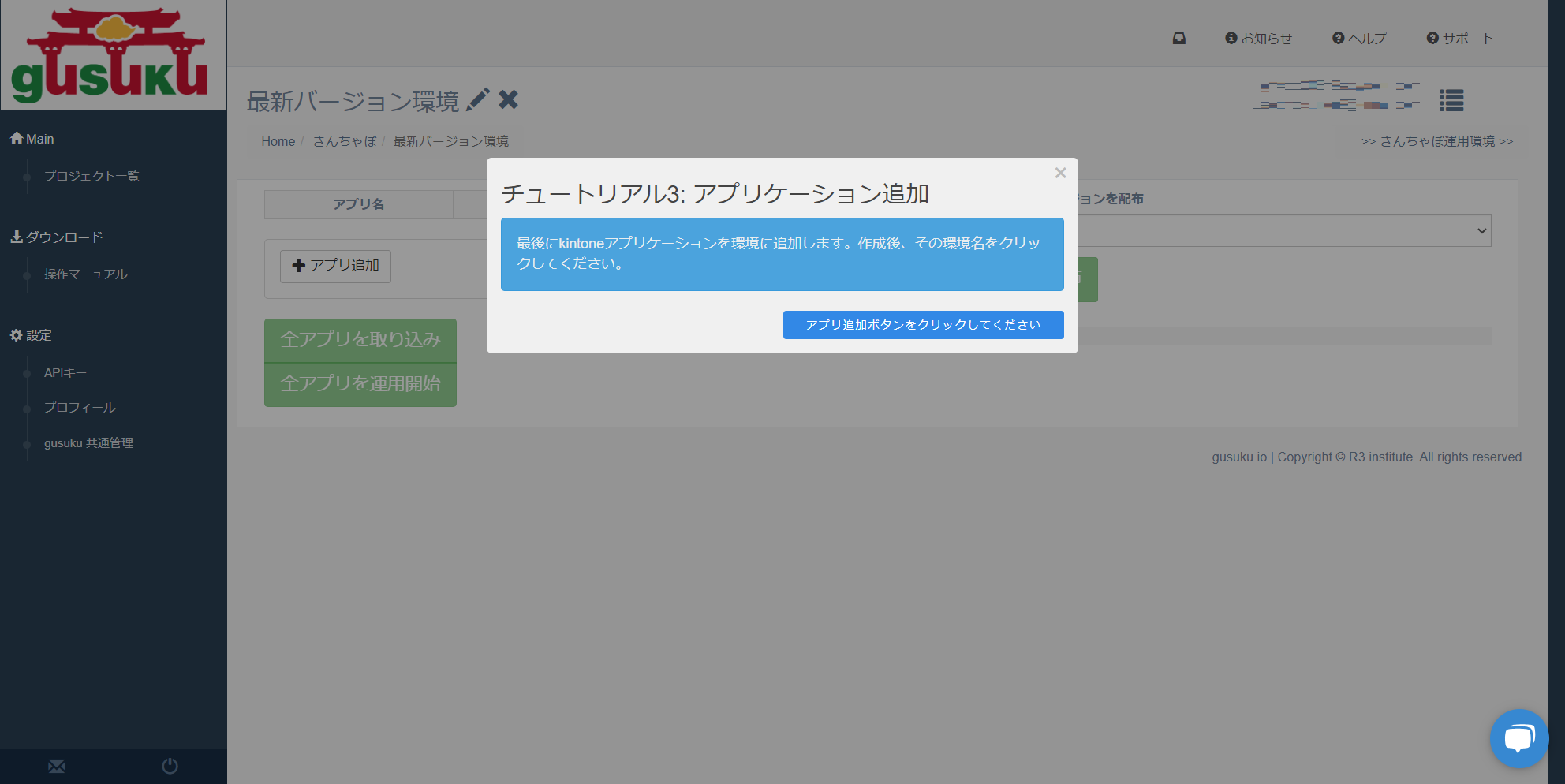
「アプリ追加」をクリックします。

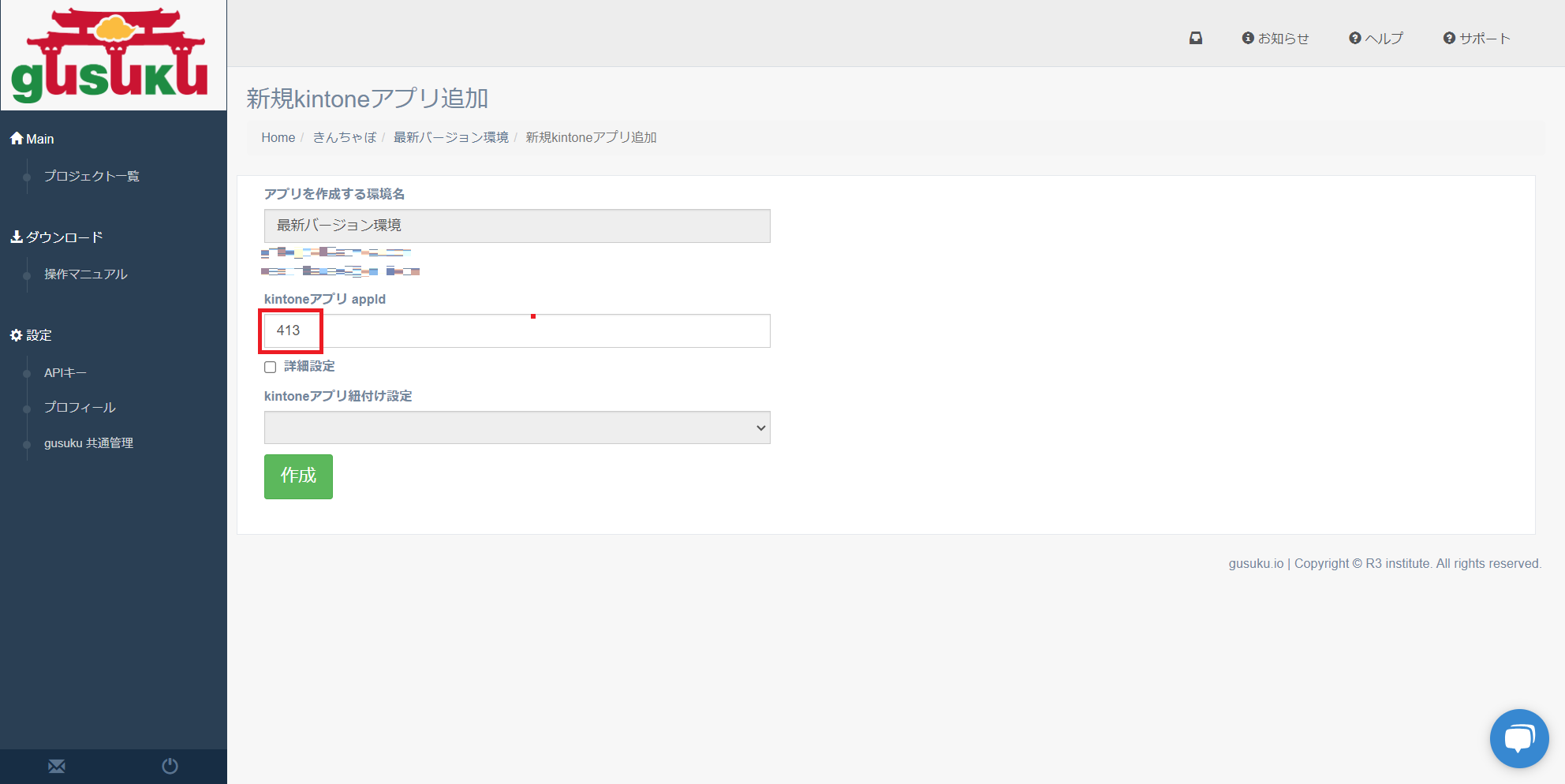
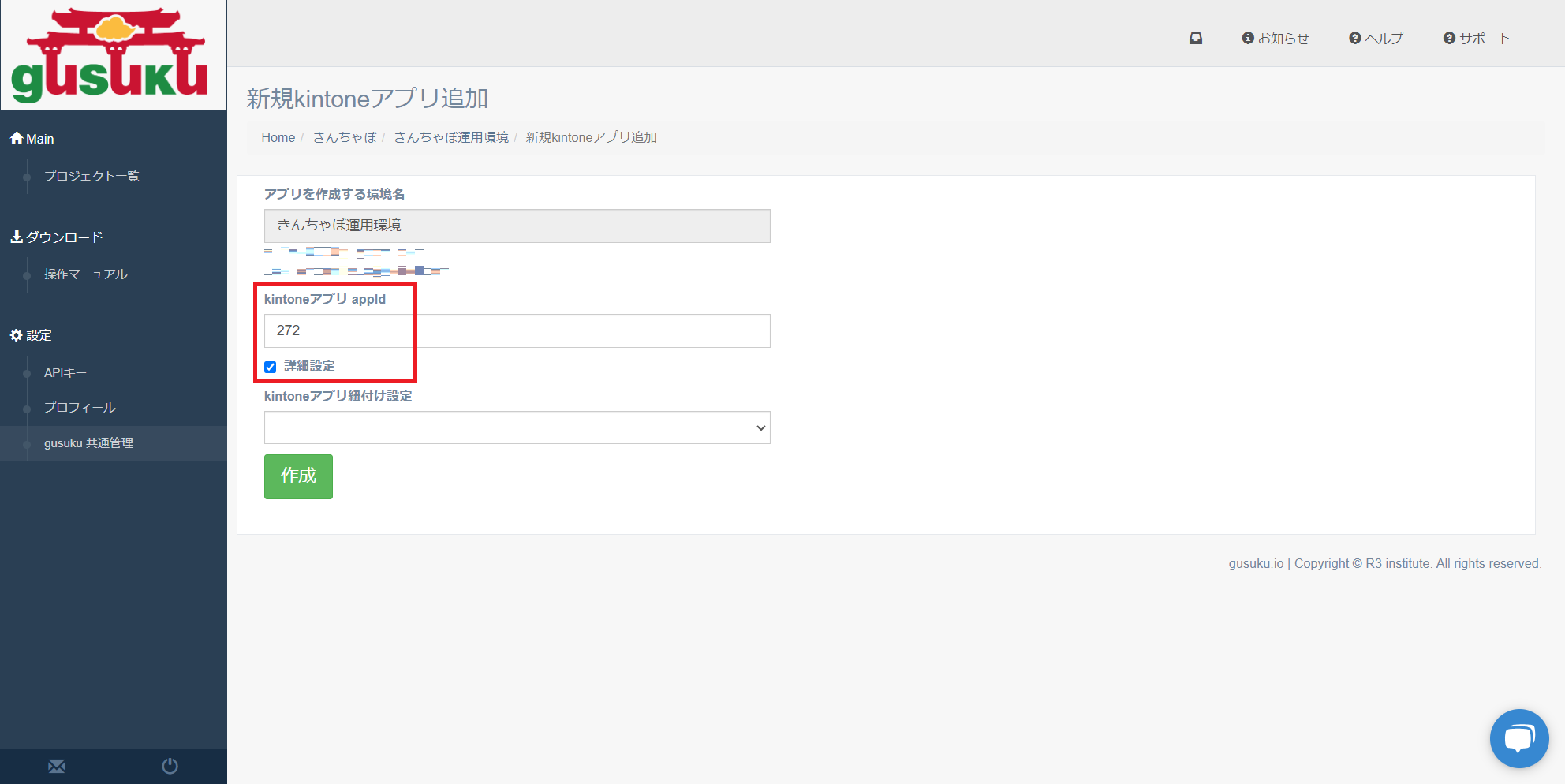
「kitoneアプリ appId」に対象のアプリIDを入力します。
別途お知らせの対象アプリのアプリIDを全て追加します。
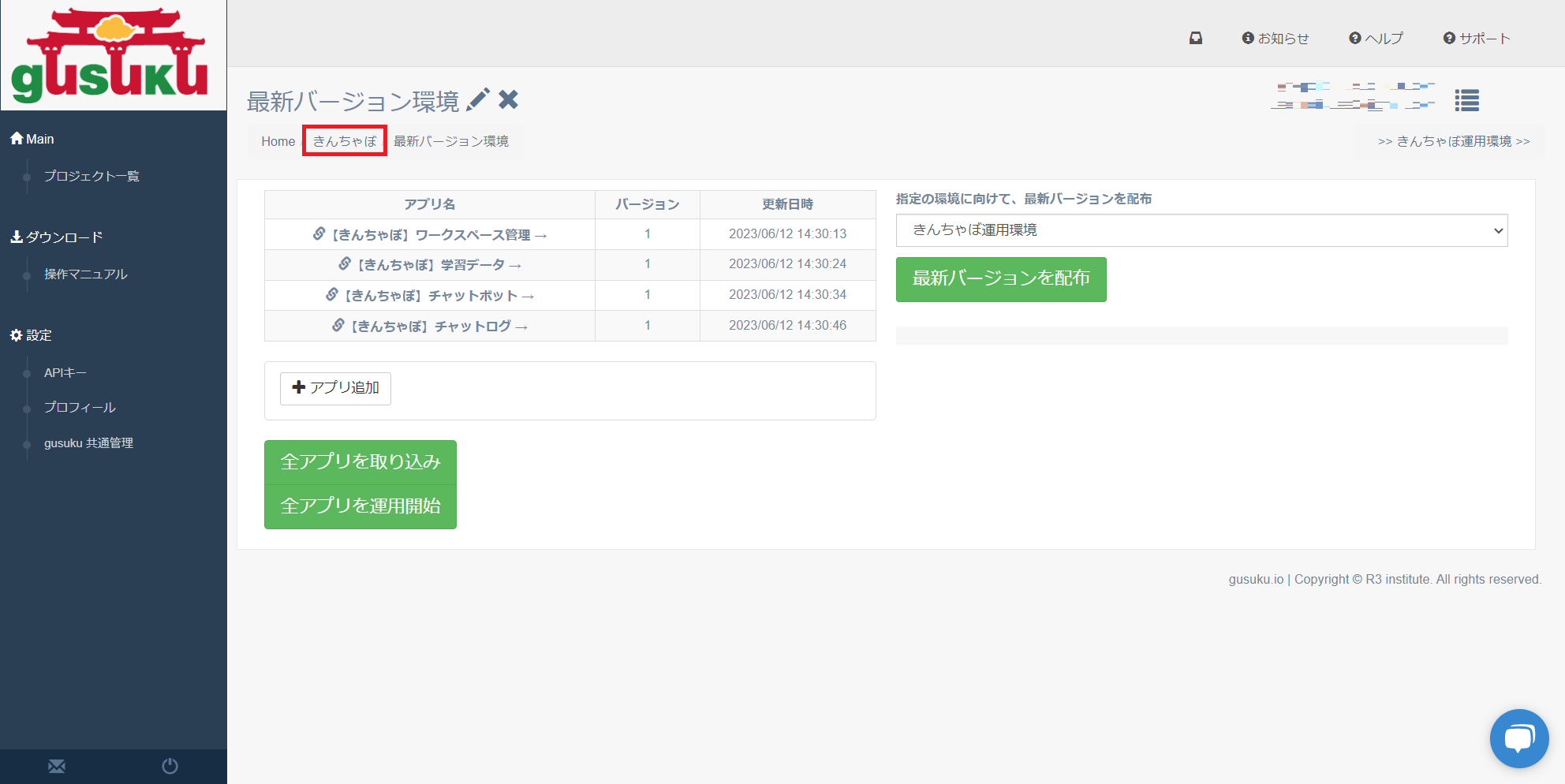
プロジェクト画面に戻るため、「きんちゃぼ」をクリックします。
「きんちゃぼ運用環境」をクリックします。
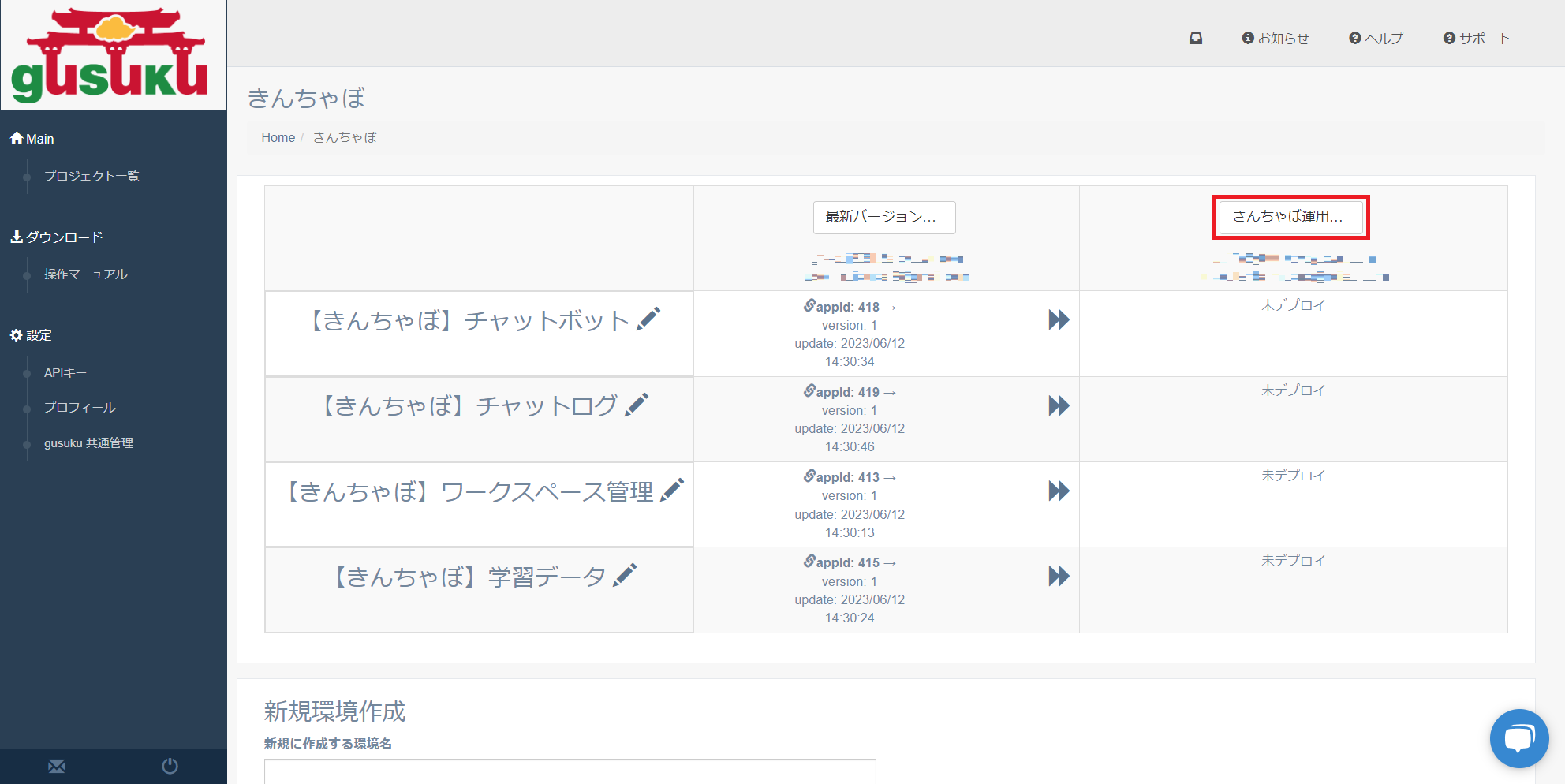
「最新バージョン環境」のアプリと「きんちゃぼ運用環境」のアプリを紐づけます。
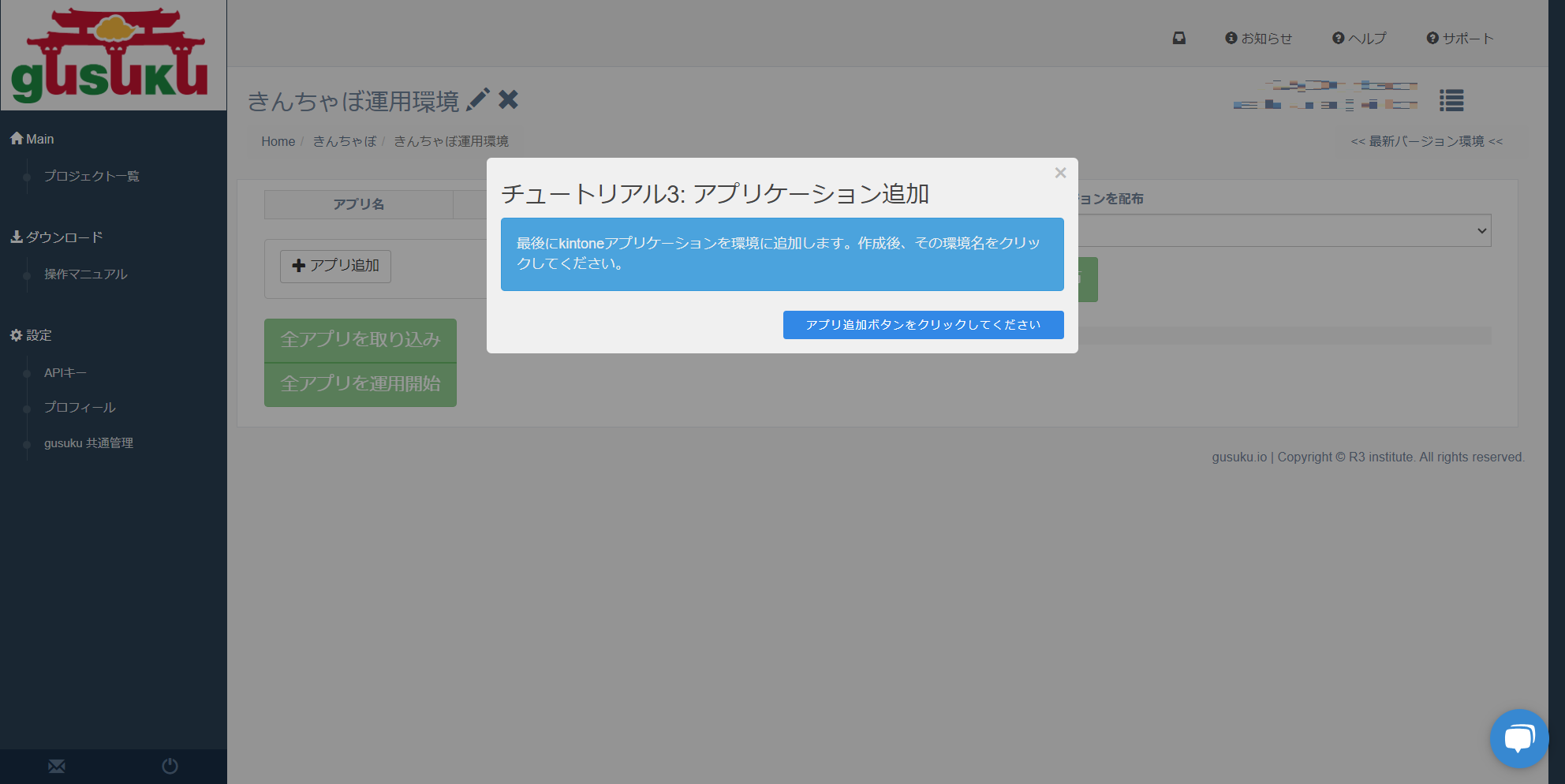
「アプリ追加」をクリックします。

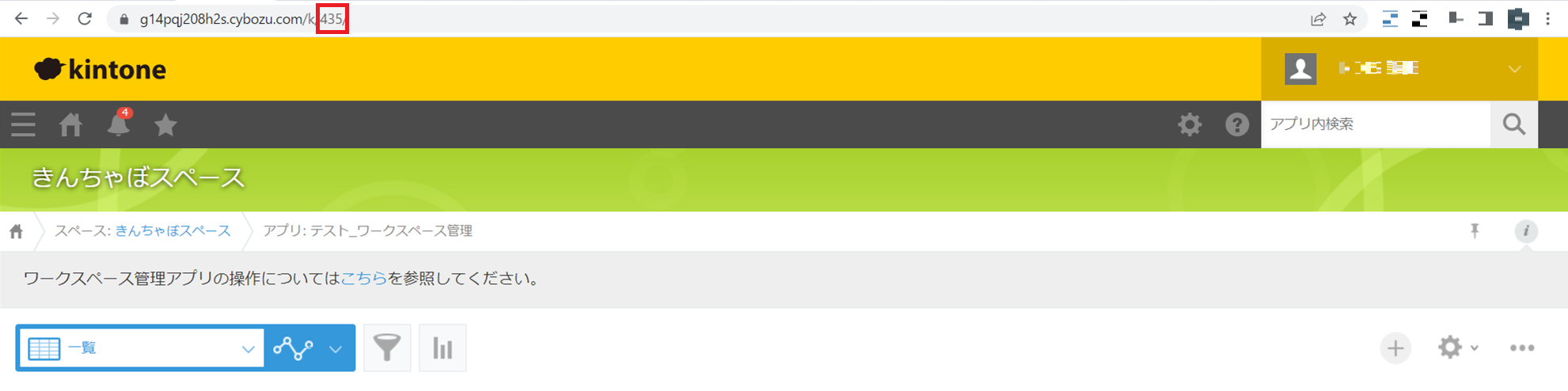
次で使用するため、きんちゃぼを使用している環境の【アプリID】を全てメモに控えます。
別途お知らせの対象アプリと同じ機能を持つアプリのアプリIDを全てメモします。
学習データアプリのみ複数のアプリIDをメモする可能性がありますが、ここで追加するアプリIDは1つのみでお願いします。
https://【サブドメイン】.cybozu.com/k/【アプリID】/
バージョンアップするアプリのアプリIDを追加し、詳細設定をクリックします。
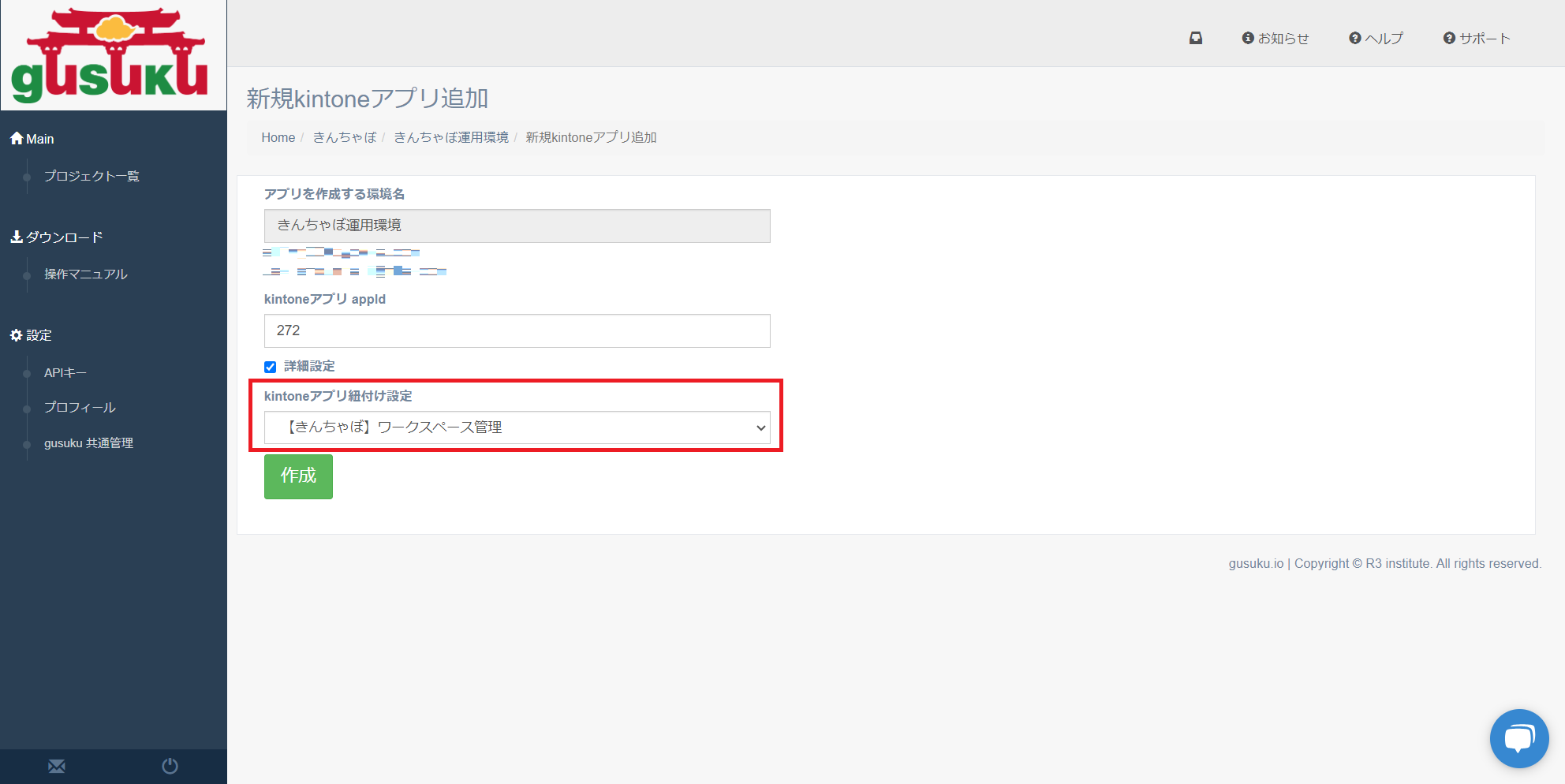
「最新バージョン環境」に追加したアプリと対応するアプリを紐付けます。
ここで追加するアプリがワークスペース管理アプリであれば、【きんちゃぼ】ワークスペース管理に紐付けていきます。
ここで追加するアプリが学習データアプリであれば、紐付けることができるアプリは1つのみです。
プロジェクト画面に戻るため、「きんちゃぼ」をクリックします。
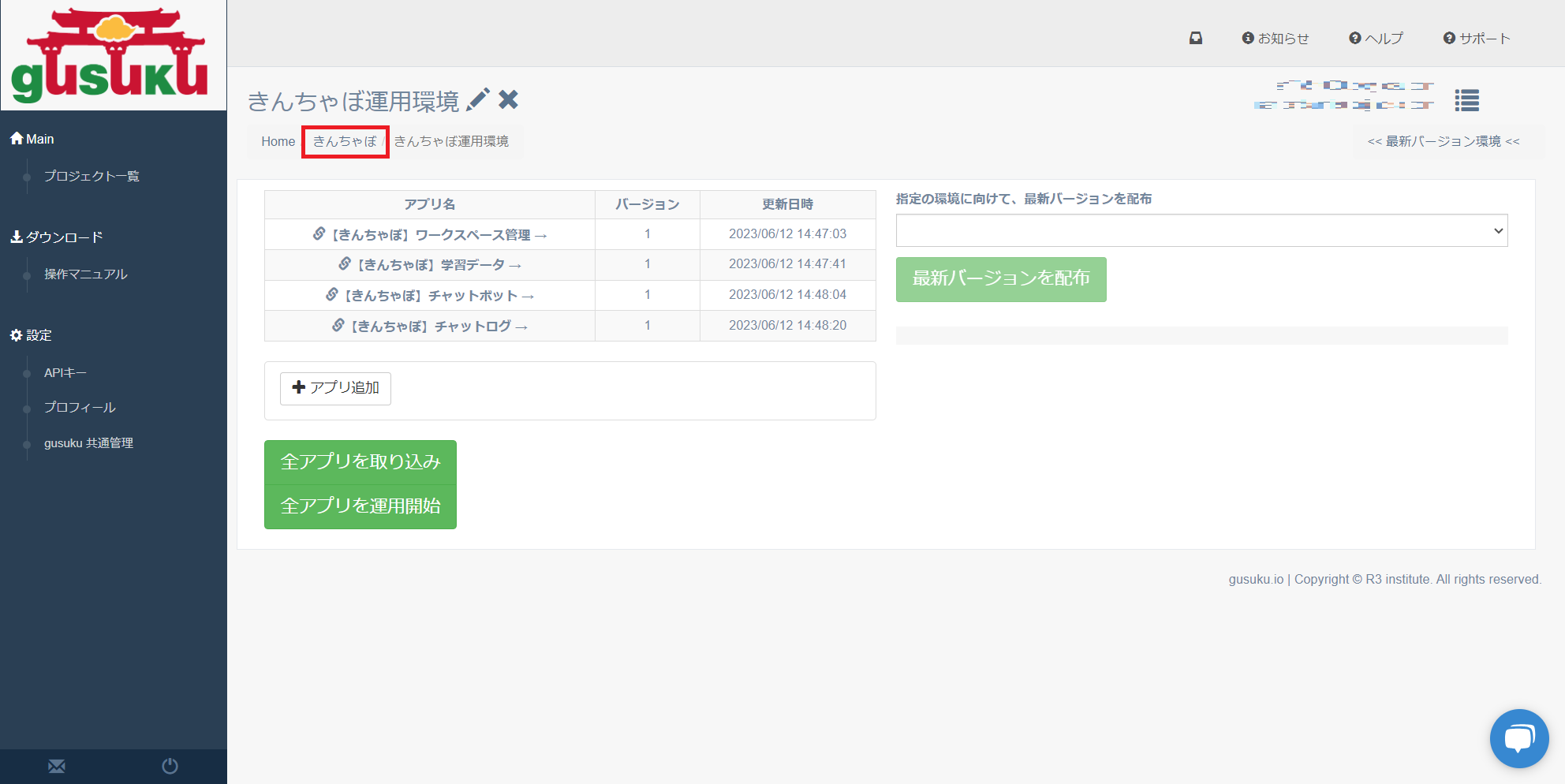
アプリのバージョンアップの準備が完了しました。
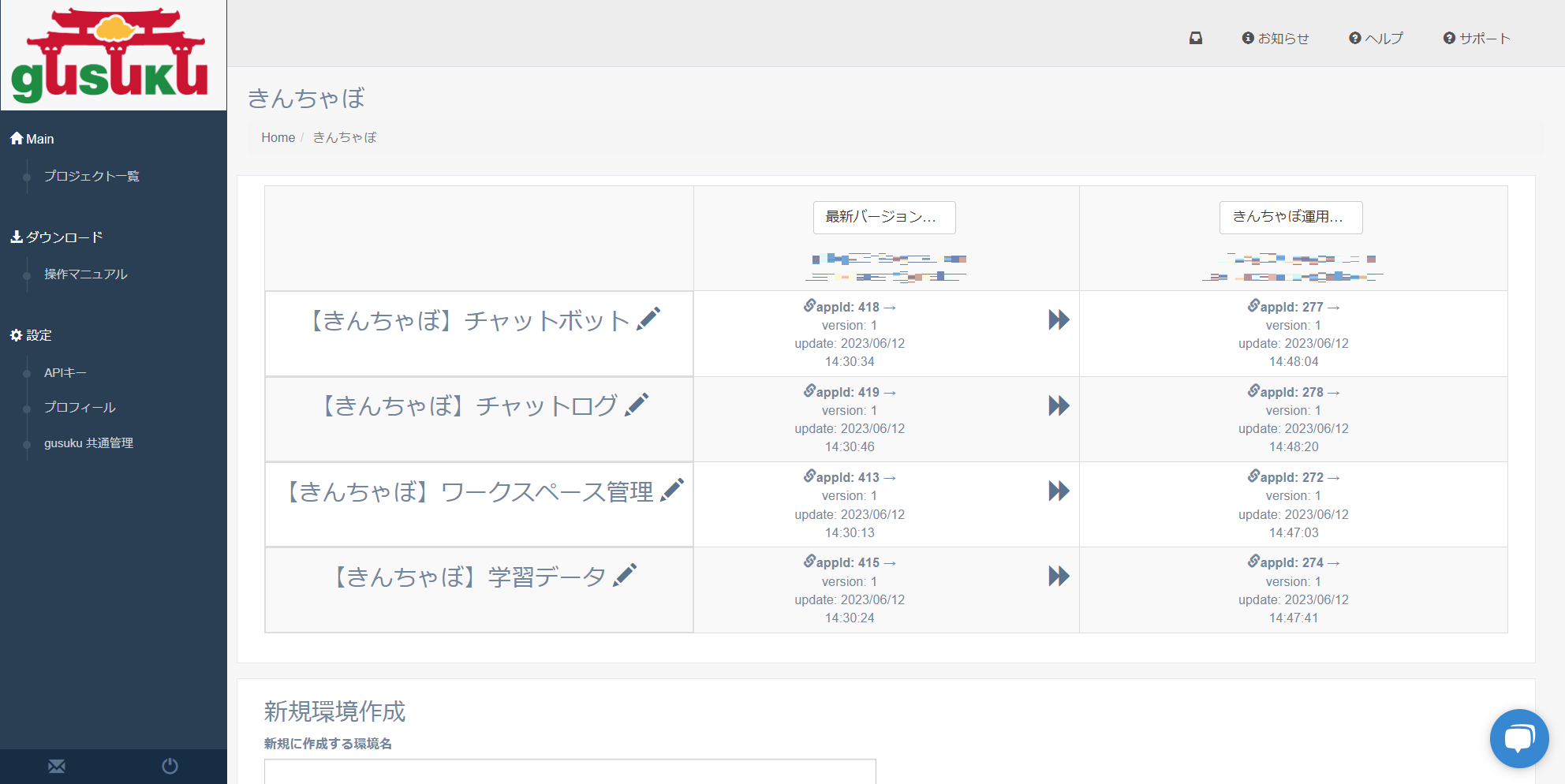
アプリをバージョンアップする
アプリのバージョンアップ手順を説明します。
アプリをまとめてバージョンアップするか、個別でバージョンアップするか選択できます。
アプリの最新バージョンを取得
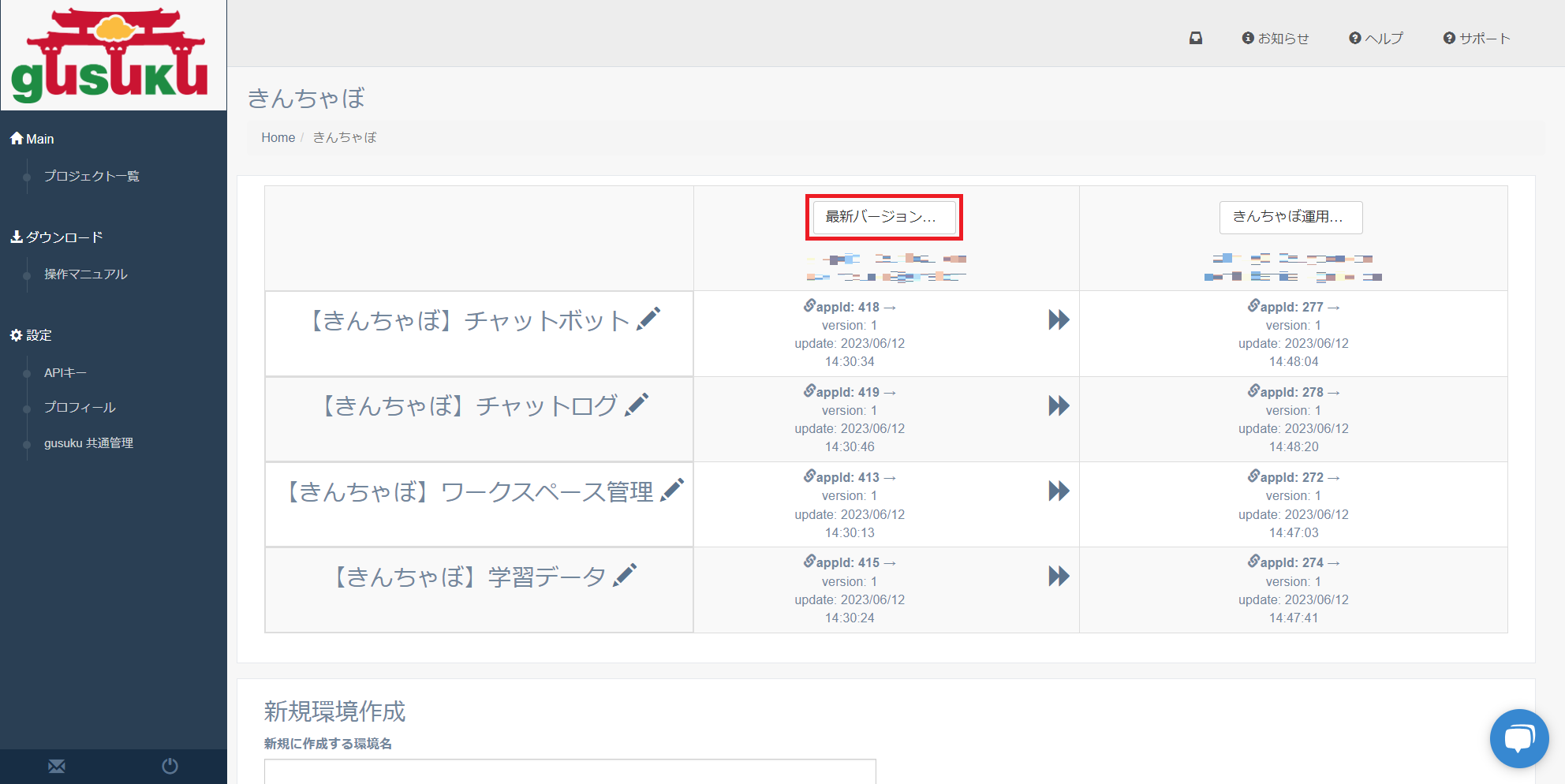
「最新バージョン環境」をクリックします。
「全アプリを取り込み」をクリックします。
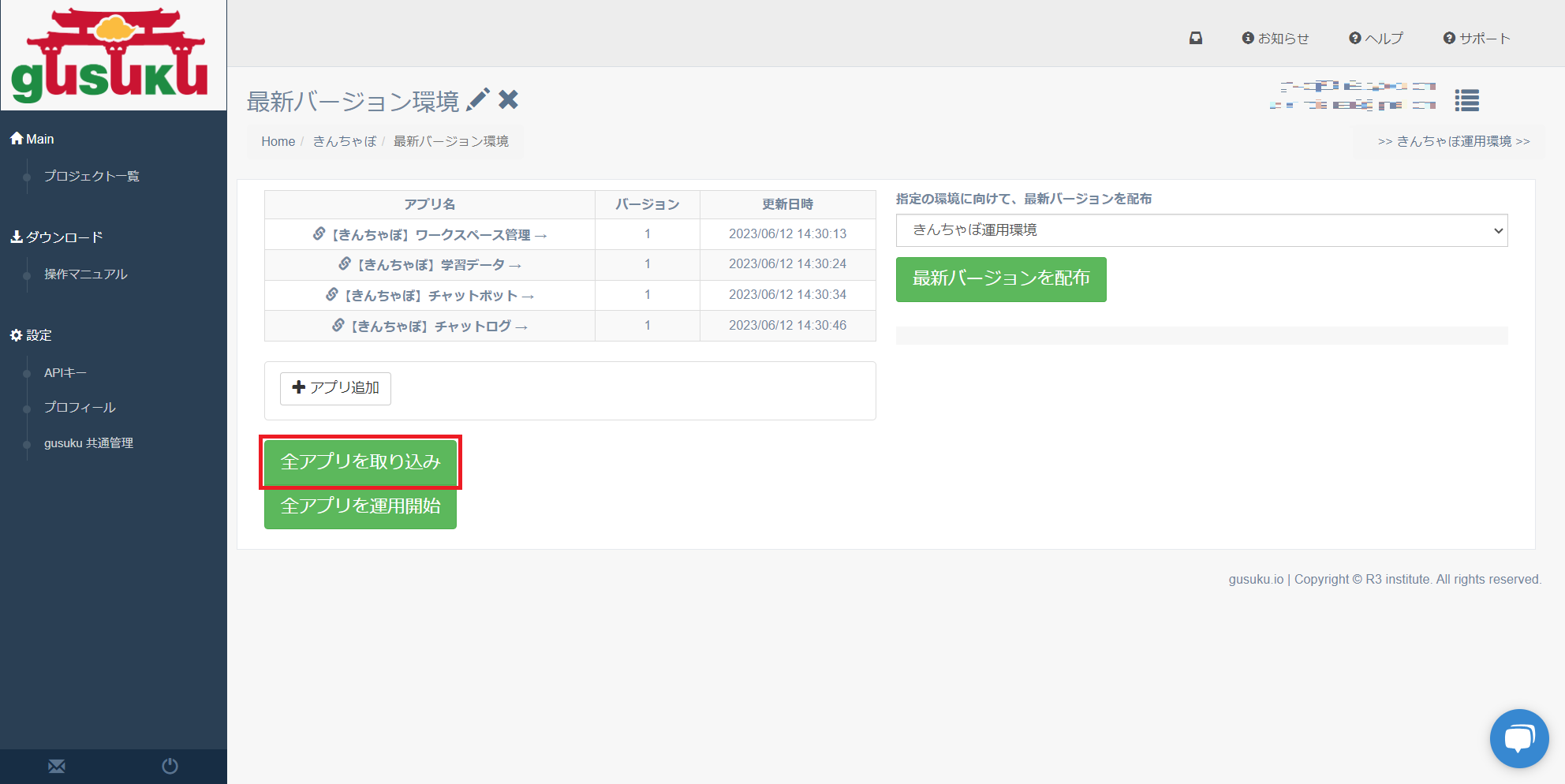
メモに「最新化」と入力し、保存して実行します。

「最新バージョン環境」のアプリの最新バージョンを取得します。
「最新バージョン環境」のアプリのバージョンが1つ上がると、最新バージョンのアプリの取得が完了します。

アプリをまとめてバージョンアップする
アプリをまとめてバージョンアップする場合の手順について説明します。
個別でバージョンアップしたい場合は、アプリを個別でバージョンアップするを参照してください。
「指定の環境に向けて、最新バージョンを配布」を「きんちゃぼ運用環境」に設定します。
「最新バージョンを配布」を選択します。

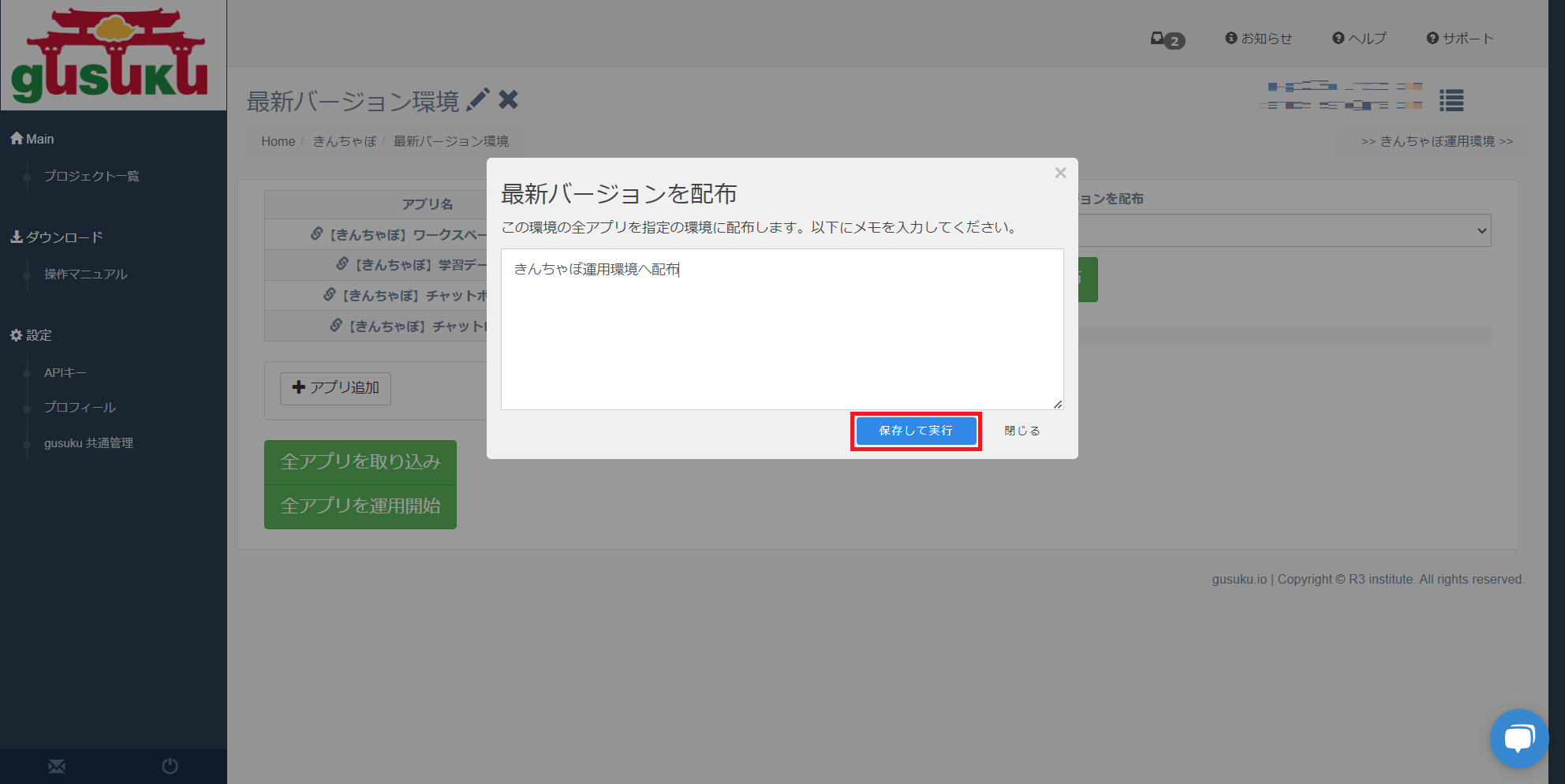
メモに「きんちゃぼ運用環境へ配布」と入力し、保存して実行します。
プロジェクト画面に戻るため、「きんちゃぼ」を選択します。
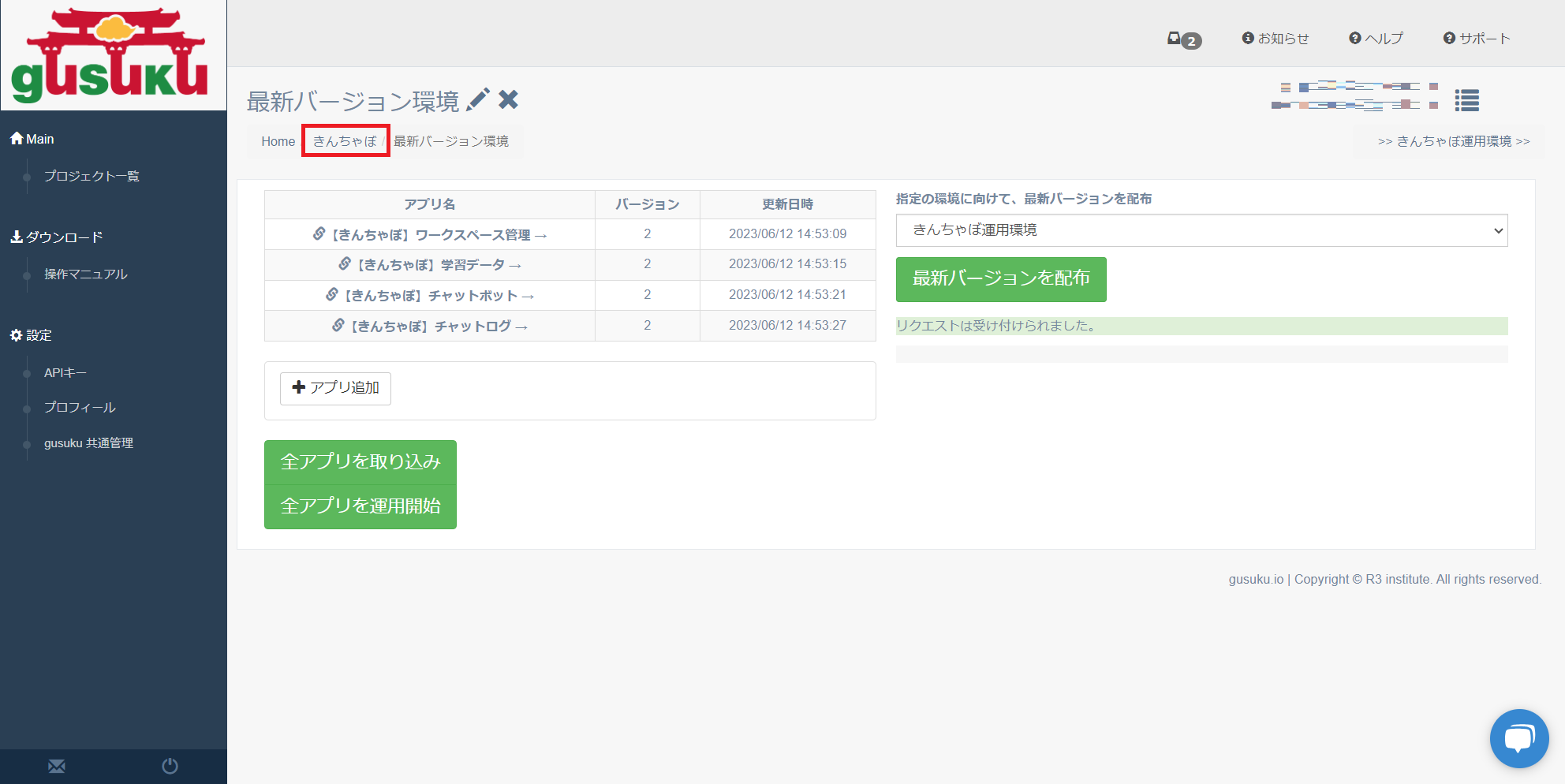
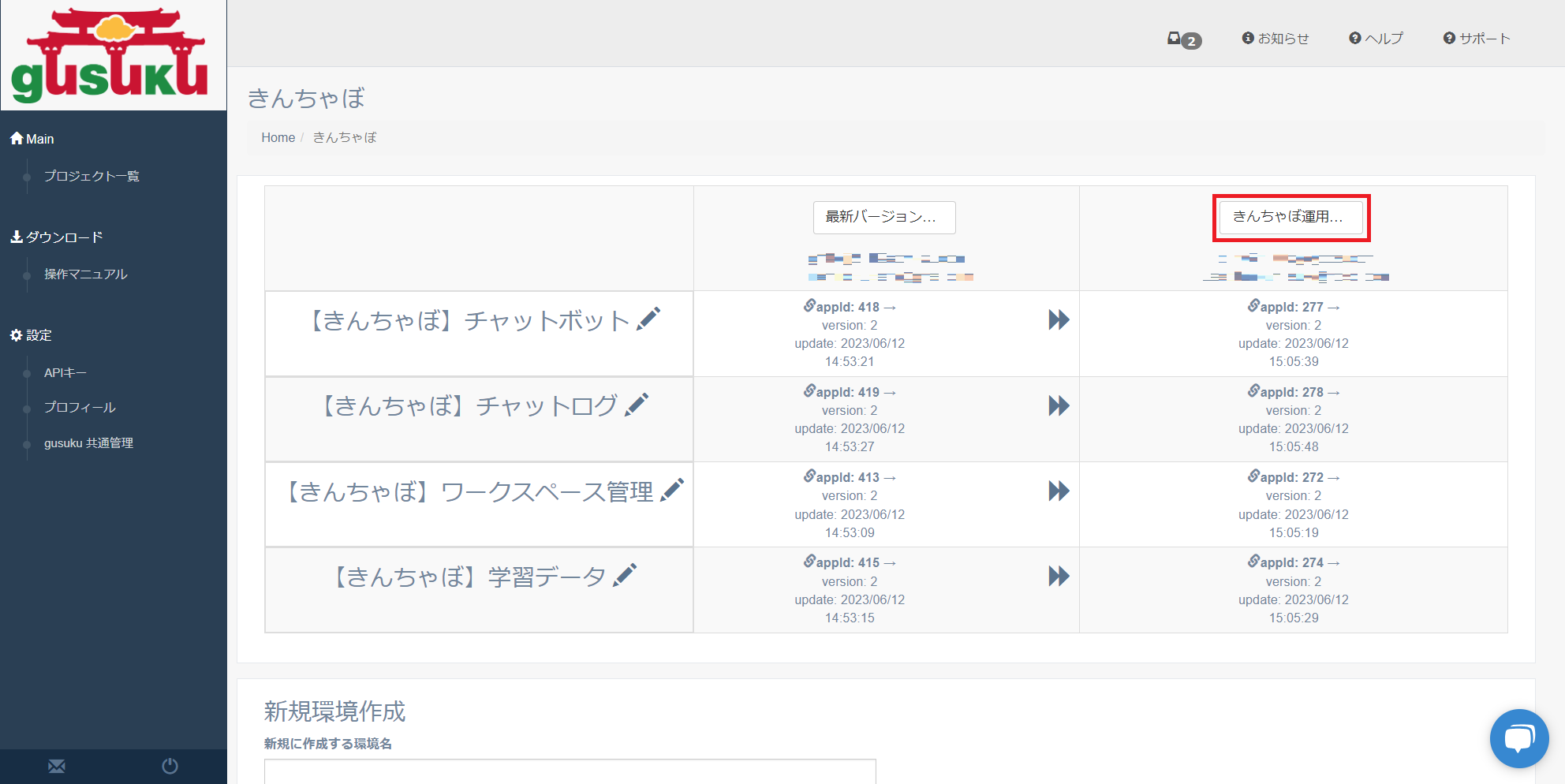
「きんちゃぼ運用環境」に最新バージョンのアプリが配布されます。
「きんちゃぼ運用環境」のアプリのバージョンが1つ上がると、最新バージョンのアプリの配布が完了します。
「きんちゃぼ運用環境」をクリックします。
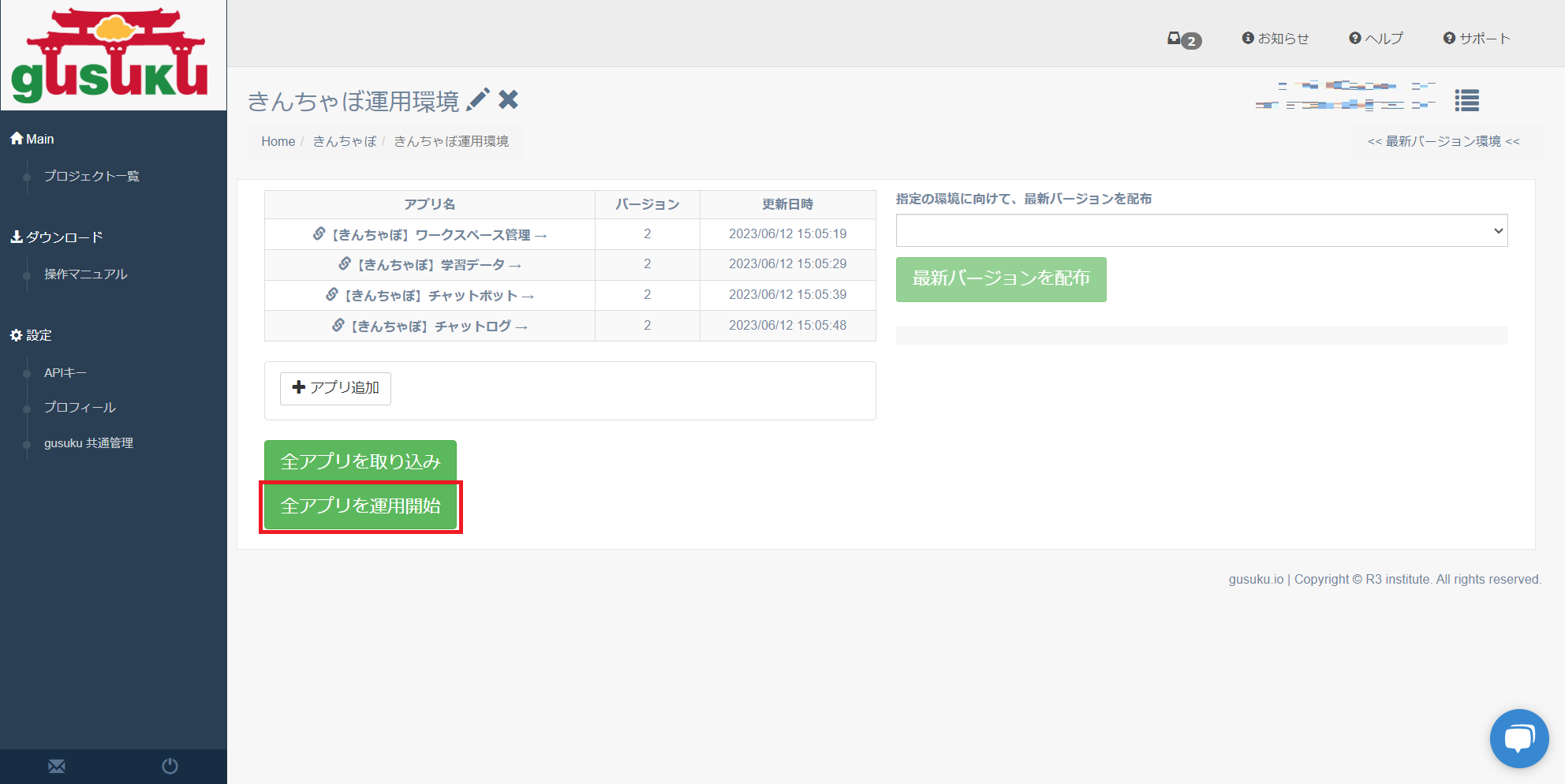
「全アプリを運用開始」をクリックし、最新バージョンのアプリの運用を開始します。
メモに「全アプリを運用開始」を入力し、保存して実行します。

アプリを個別でバージョンアップする
アプリを個別でバージョンアップする場合の手順について説明します。
学習データアプリの初回バージョンアップの場合、こちらの手順でバージョンアップします。
まとめてバージョンアップしたい場合は、アプリをまとめてバージョンアップするを参照してください。
学習データアプリを2回目以降バージョンアップしたい場合は、複数ある学習データアプリを入れ替えてバージョンアップするを参照してください。
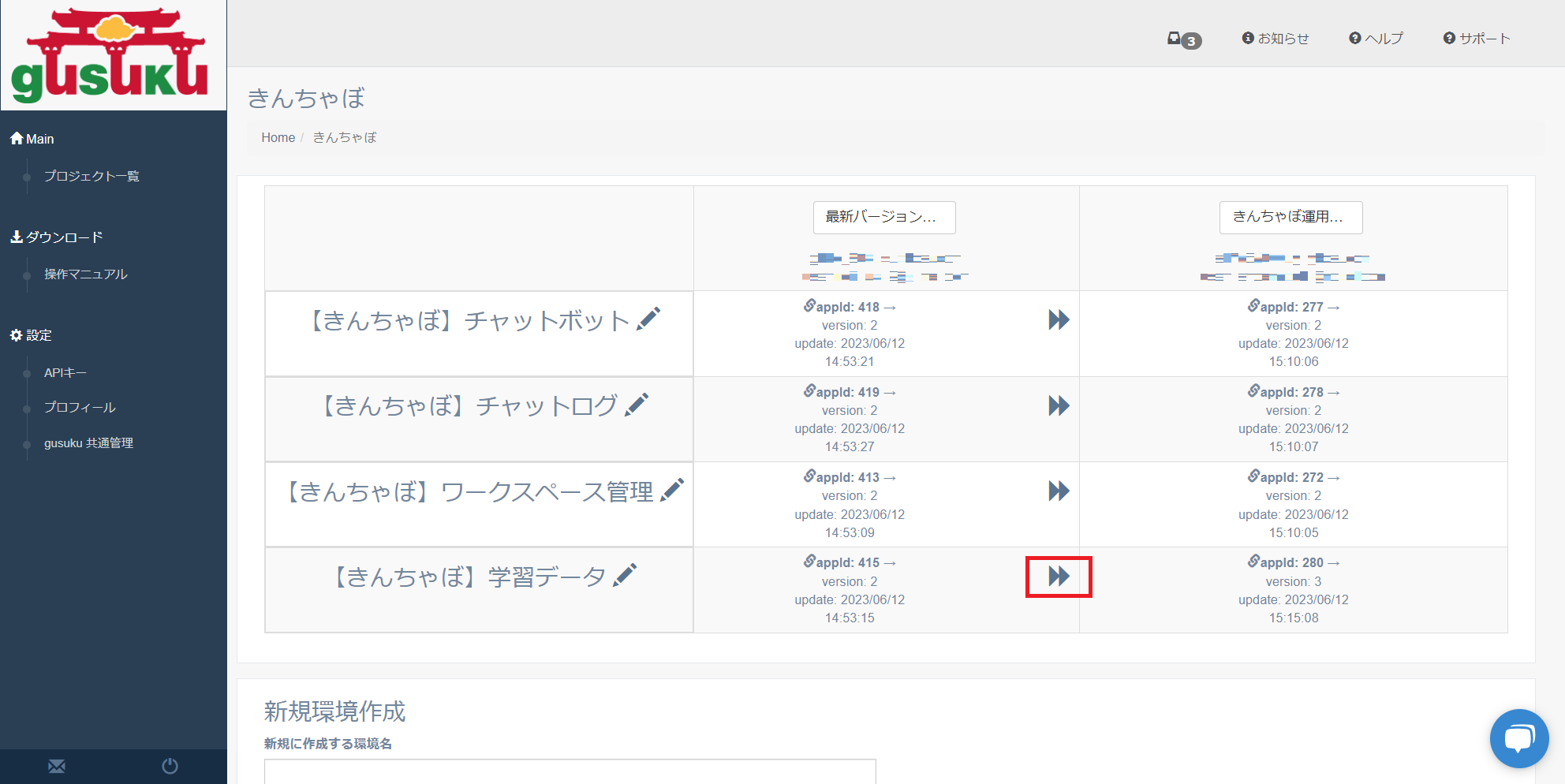
個別にバージョンアップしたいアプリと同じ行の「配布」をクリックします。
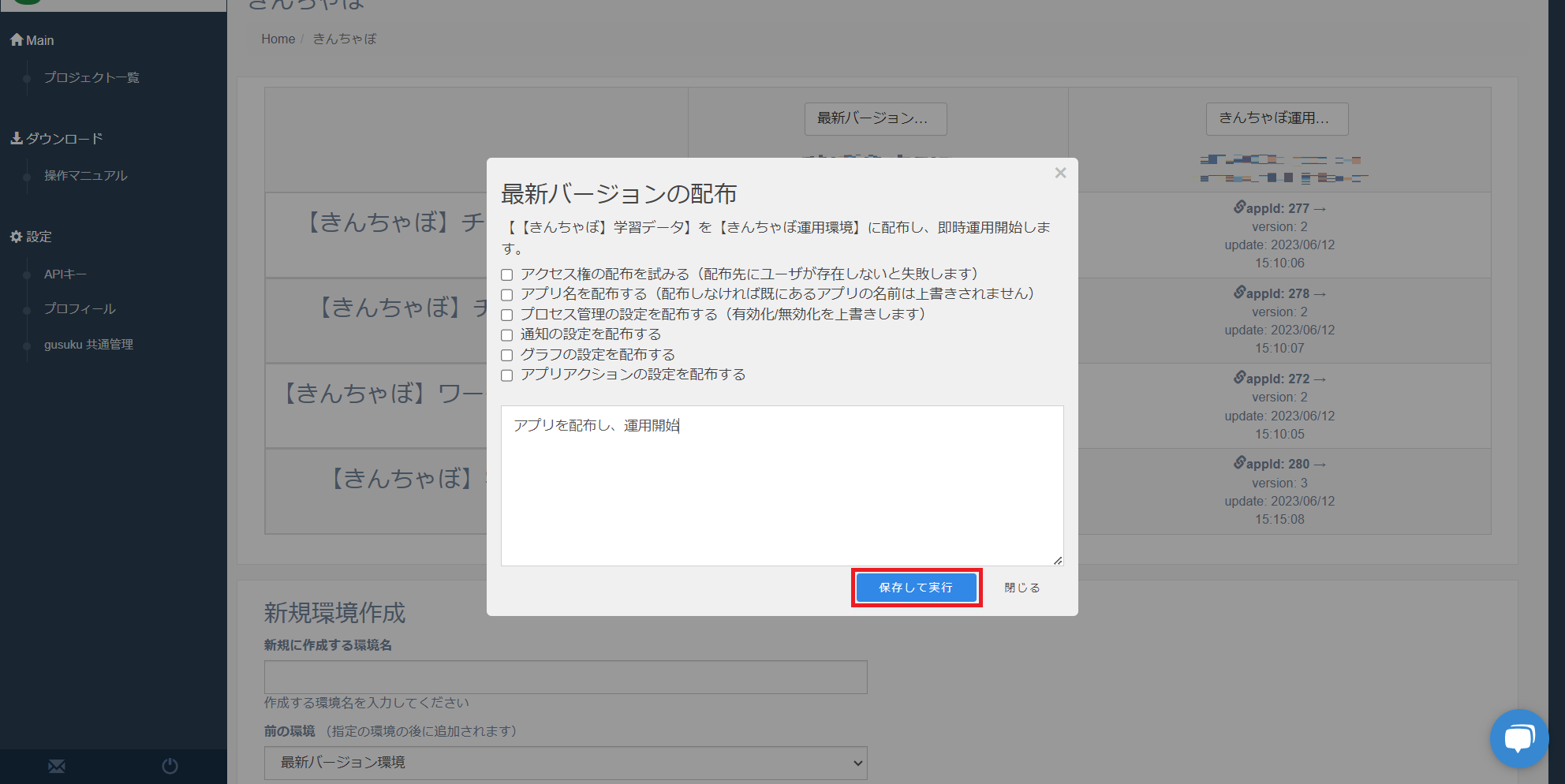
全てにチェックをつけず、メモに「アプリを配布し、運用開始」と入力します。
保存して実行し、最新バージョンのアプリの運用を開始します。
複数ある学習データアプリを入れ替えてバージョンアップする
複数ある学習データアプリをバージョンアップする場合の手順について説明します。
学習データアプリの2回目以降バージョンアップの場合、こちらの手順でバージョンアップします。
全ての学習データアプリのバージョンアップが完了するまで、1つずつこの手順でのバージョンアップが必要です。
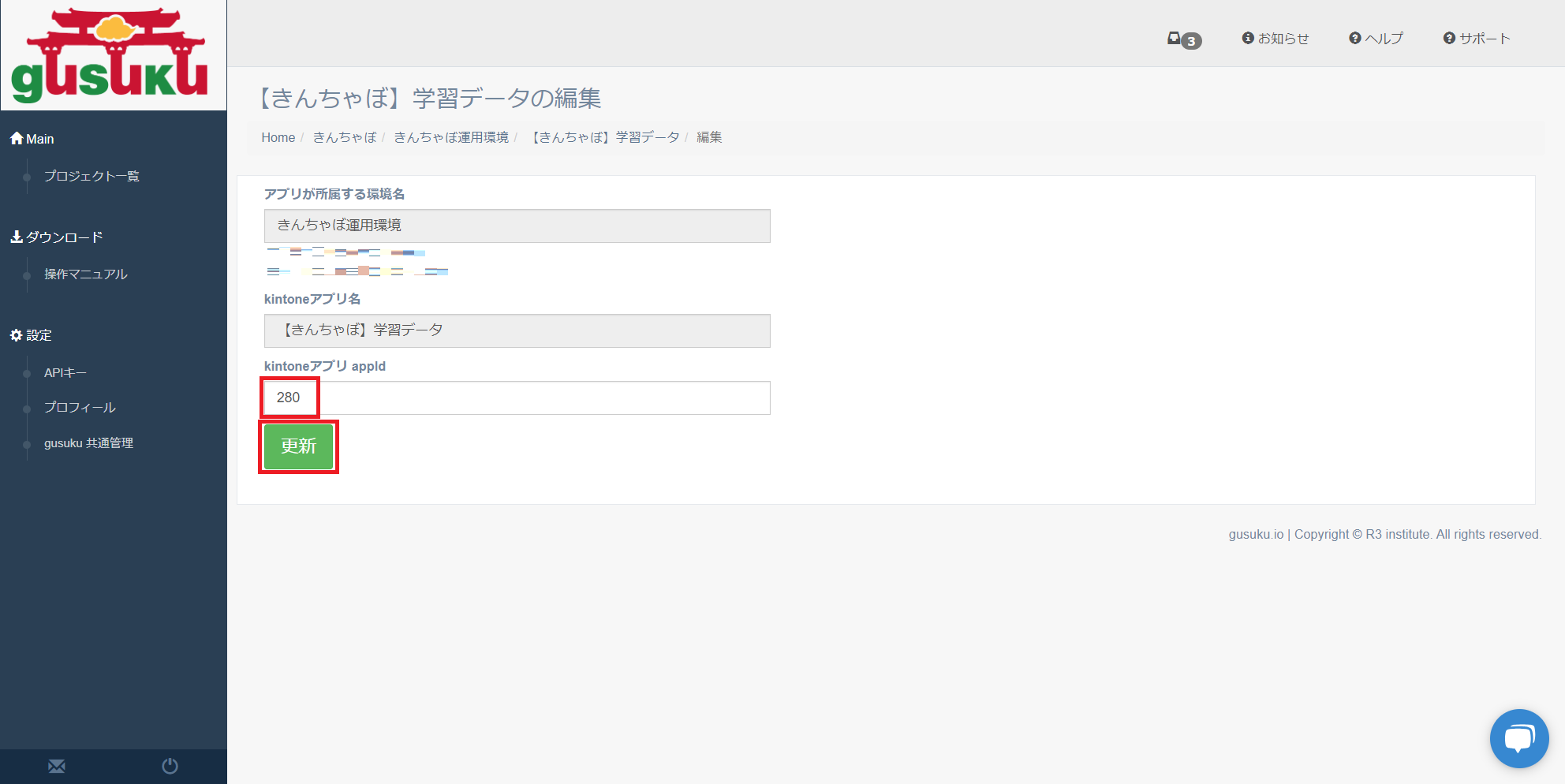
「きんちゃぼ運用環境」のアプリを別のアプリIDに変更します。
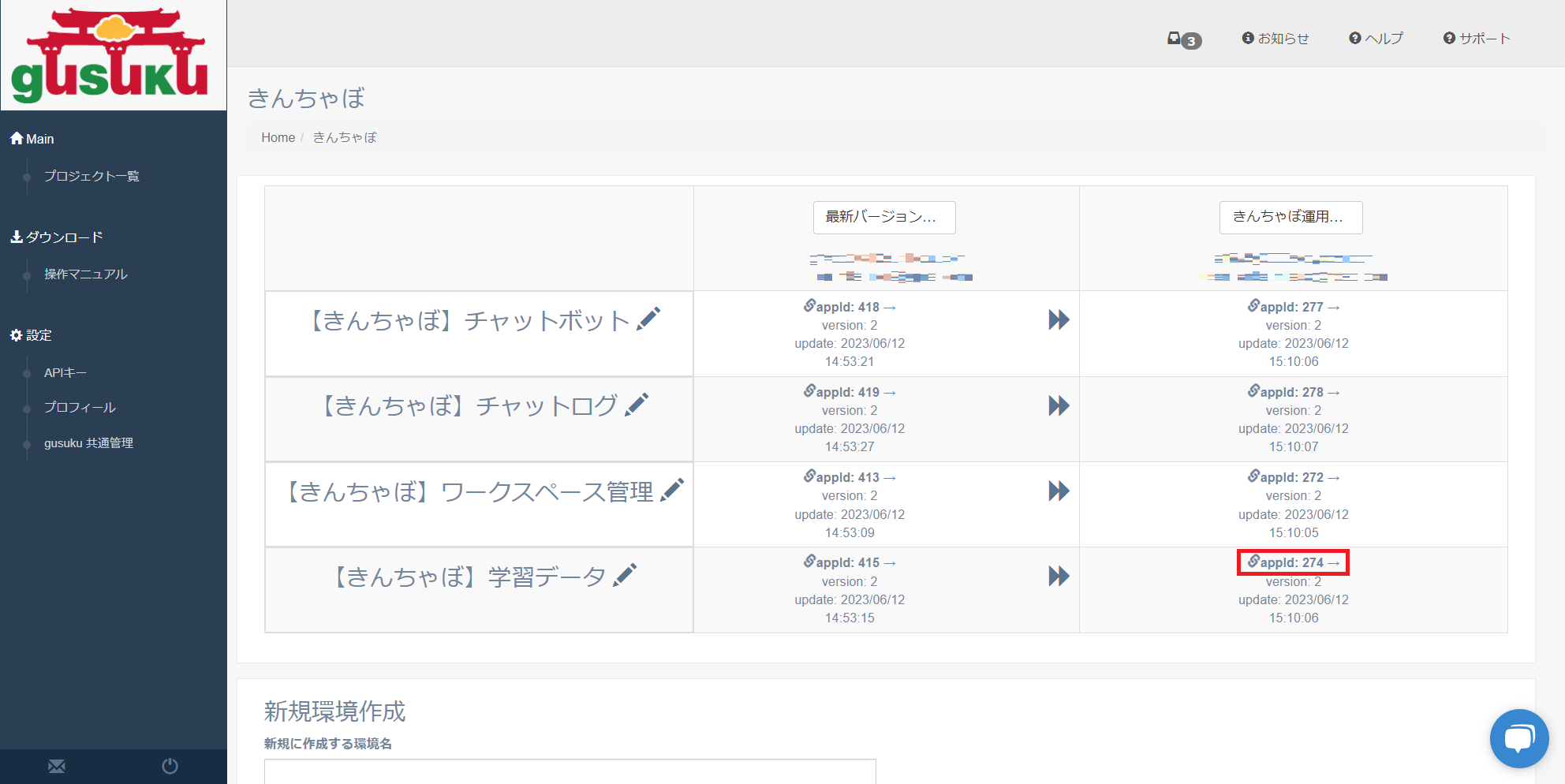
「きんちゃぼ運用環境」でバージョンアップするアプリのappIdをクリックします。
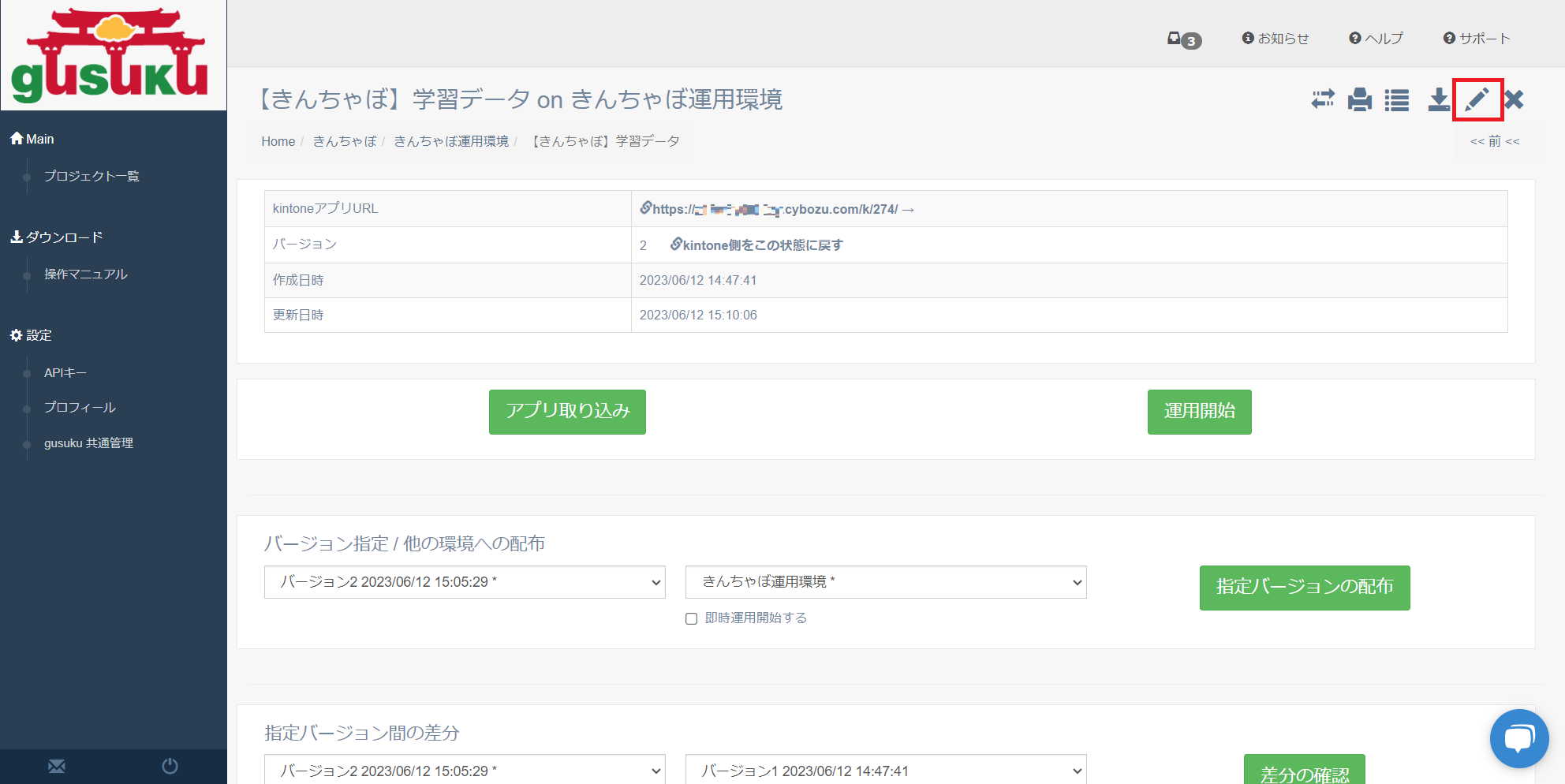
右上の編集をクリックします。
バージョンアップするアプリのappIdに変更し、更新します。
変更を加えるとバージョンが1つ上がります。
プロジェクト画面に戻るため、「きんちゃぼ」を選択します。
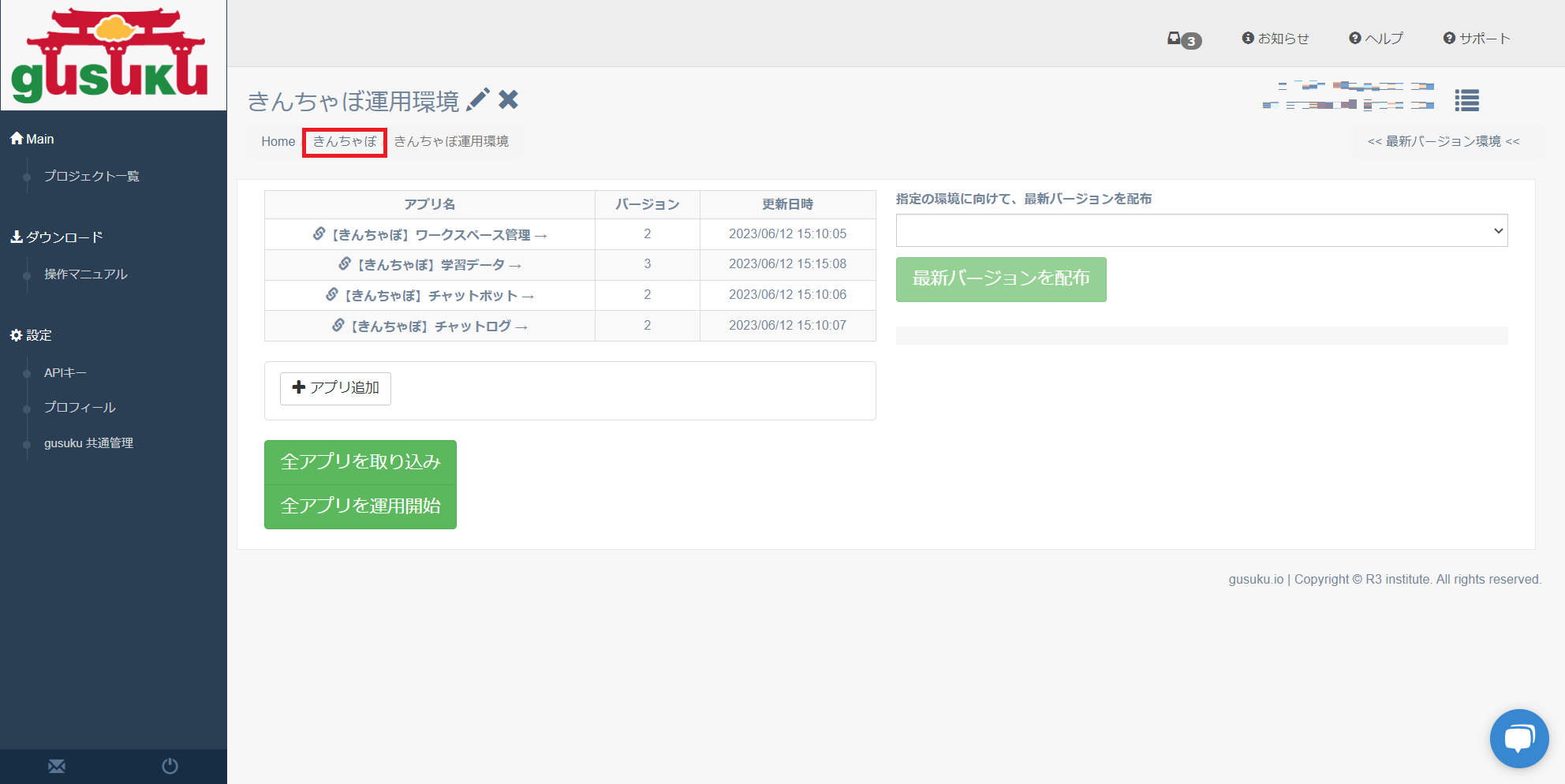
変更したアプリIDと同じ行の「配布」をクリックします。
全てにチェックをつけず、メモに「アプリを配布し、運用開始」と入力します。
保存して実行し、最新バージョンのアプリの運用を開始します。
プラグインのバージョンアップ手順
バージョンアップ対象のプラグイン
以下のプラグインをバージョンアップします。
- Plugin-Bot.zip
- Plugin-Learning.zip
- Plugin-Workspace.zip
プラグインをバージョンアップする
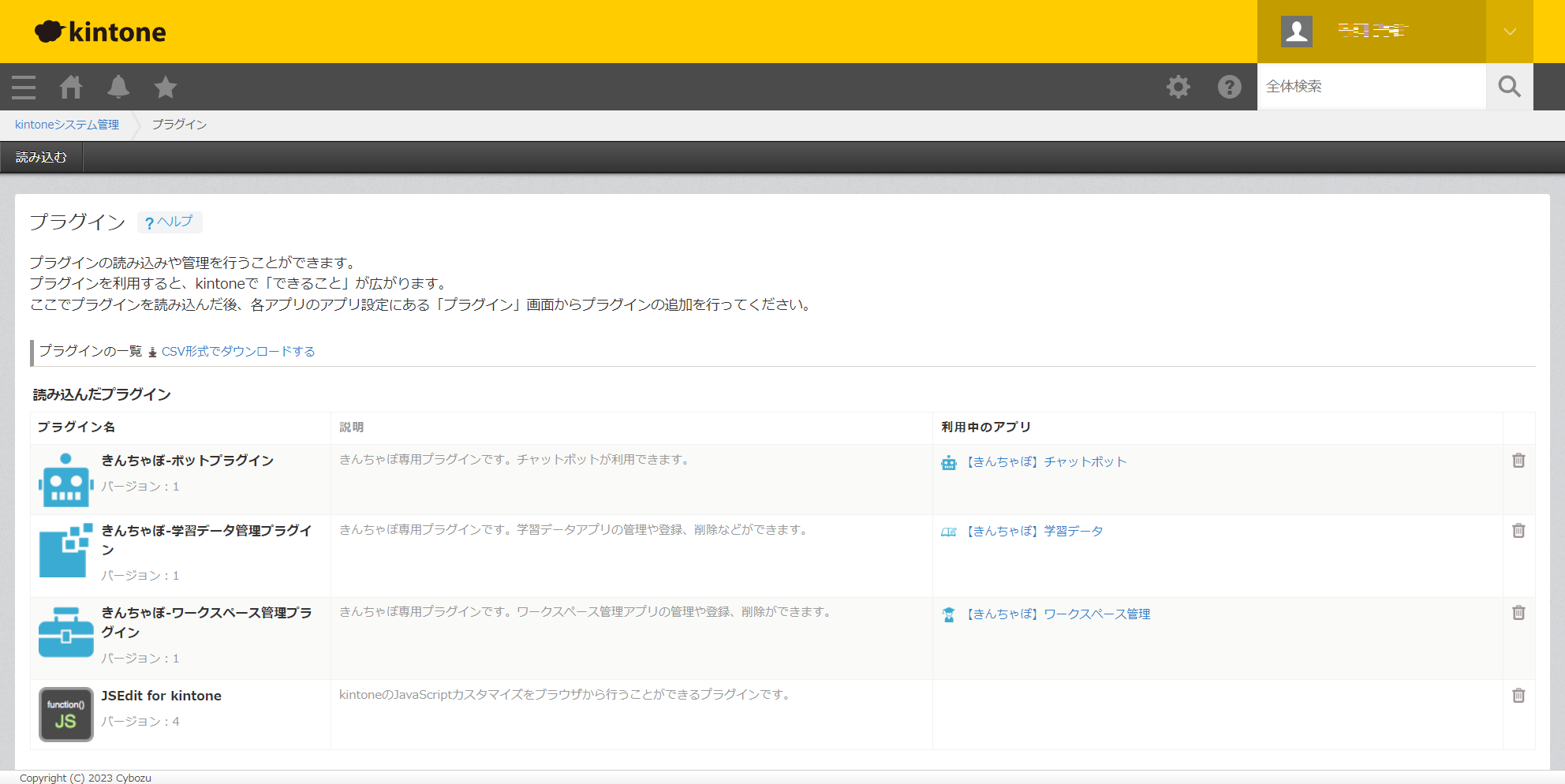
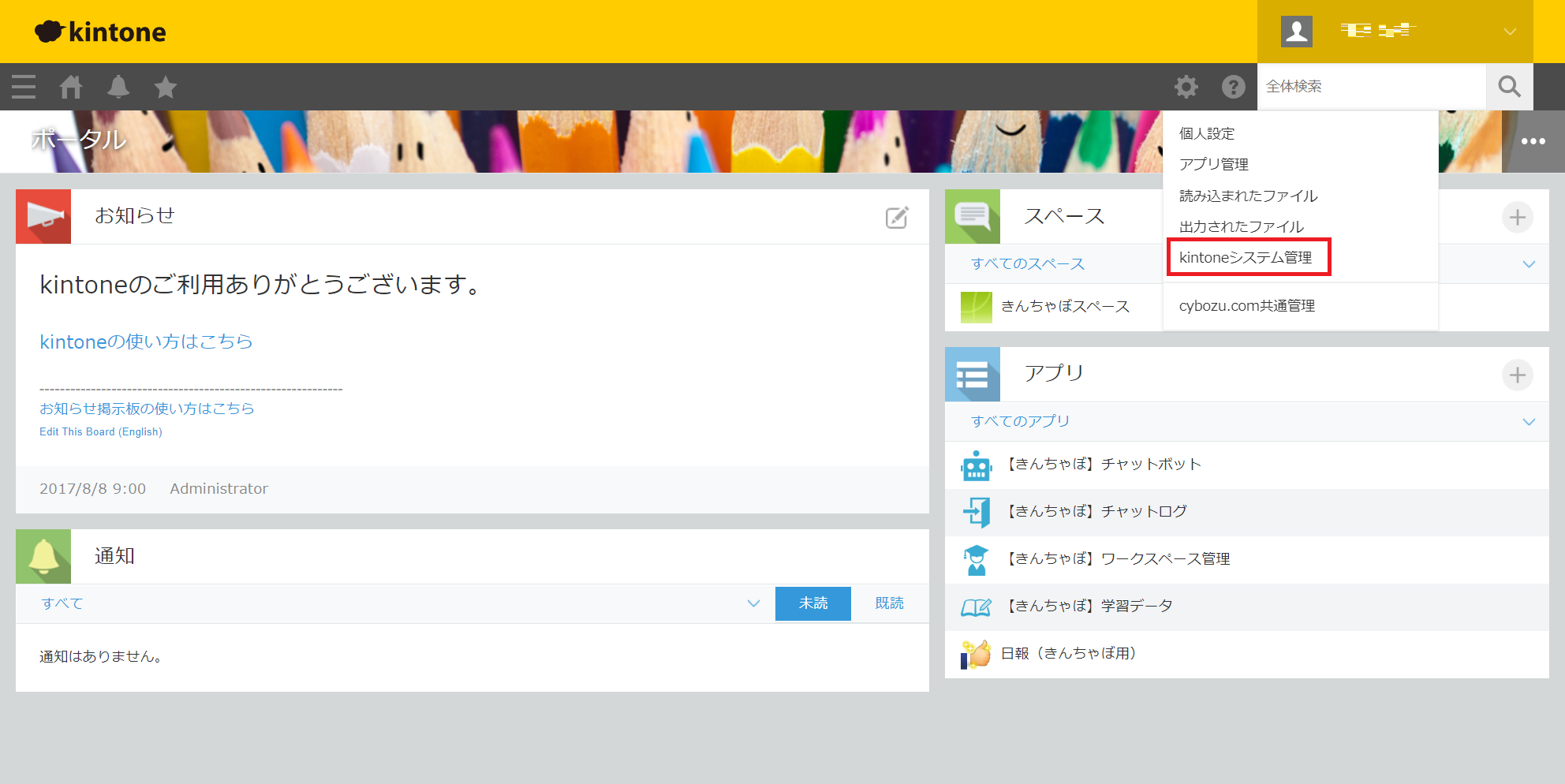
kintoneのポータル画面より、「kintoneシステム管理」を選択します。
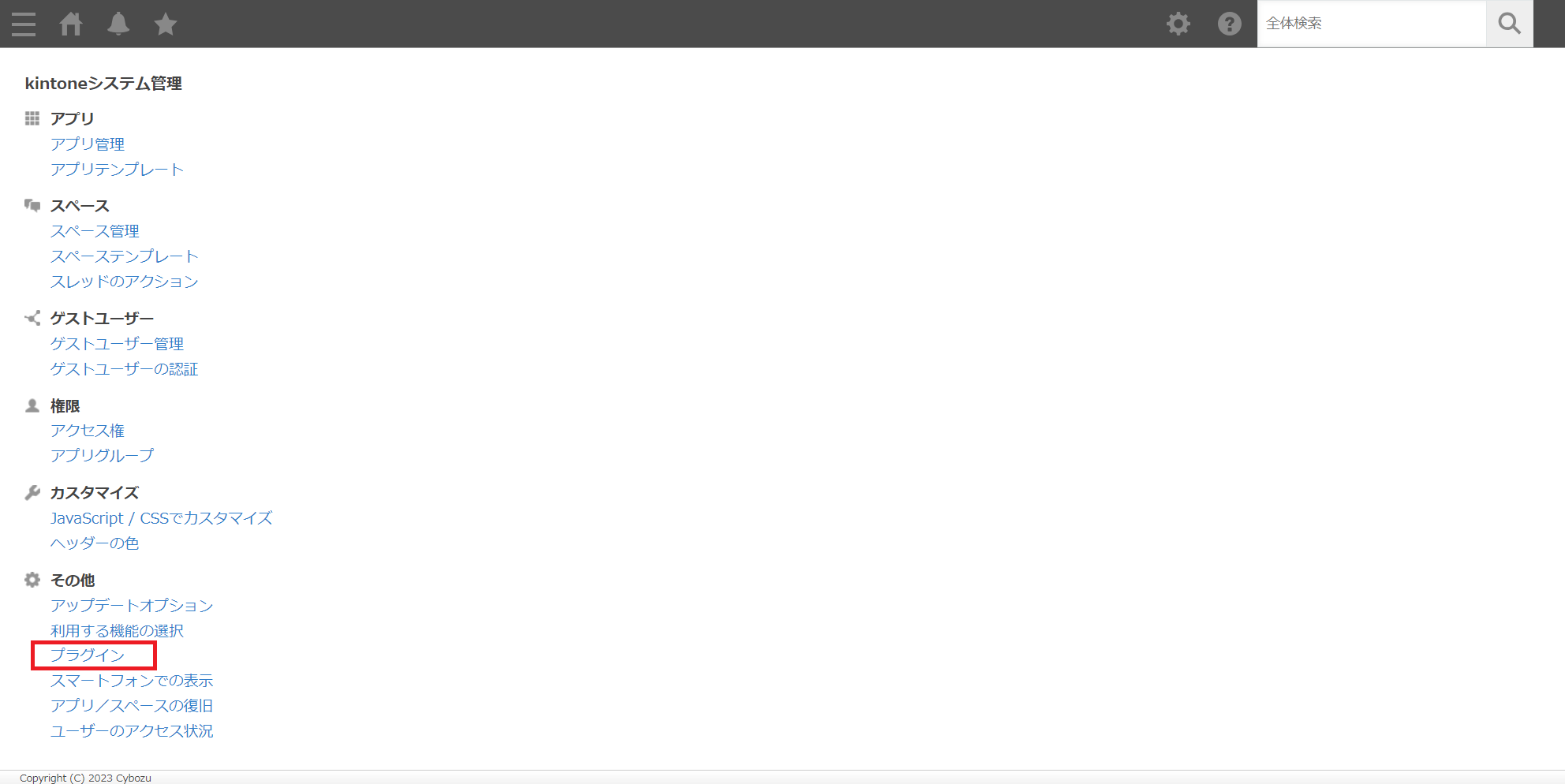
その他の「プラグイン」を選択します。
「読み込む」を選択し、提供された以下のプラグインファイルを1つずつアップロードします。
- Plugin-Bot.zip
- Plugin-Learning.zip
- Plugin-Workspace.zip
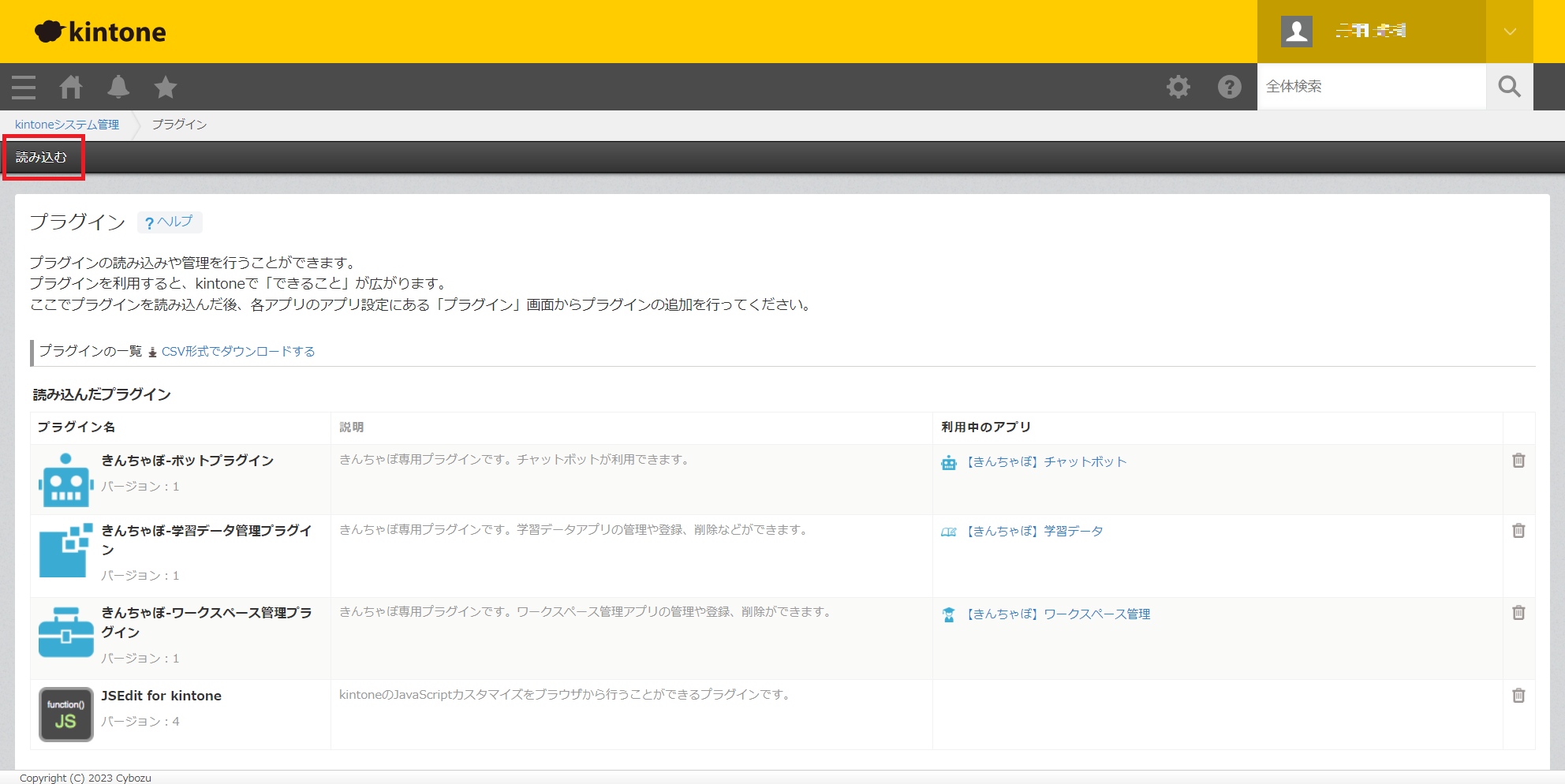
正常にアップロードが終了すると、プラグインが表示されます。